
Hướng dẫn tạo tiến trình Web To Web
Web To Web là gì?
Web To Web là tính năng cho phép đưa dữ liệu từ Web bạn muốn lấy dữ liệu về đến Web bạn muốn nhận dữ liệu (WordPress, WooCommerce) một cách tự động, hỗ trợ ánh xạ trường dữ liệu, tải media và chuyển đổi bài viết/sản phẩm nhanh chóng, giúp tiết kiệm thời gian và hạn chế thao tác thủ công.
Các bước tạo tiến trình Web To Web
1. Đăng nhập
2. Mở trang Web To Web
Sau khi đăng nhập, tìm và chọn mục Web To Web trong menu.
Định dạng, Web đích, Ngày tạo, Tình trạng, và Hành động.
3. Tạo mới tiến trình
Nhấn nút Tạo mới ở góc trên của trang danh sách tiến trình.
Hệ thống sẽ chuyển sang trang cấu hình Bước 1.
Bước 1 – Khởi tạo tiến trình
- Nền tảng đích: Chọn WordPress hoặc WooCommerce.
- Định dạng file nhập: Chọn Word, PDF hoặc Excel.
Nhấn Tiếp tục để sang Bước 2.
Bước 2 – Kết nối Web lấy dữ liệu và Web nhận dữ liệu
- Nhập địa chỉ web nguồn bạn muốn lấy dữ liệu(URL)
- Ví dụ:
https://tencongty1.com
- Ví dụ:
- Nhập địa chỉ web đích bạn muốn nhận dữ liệu(URL)
- Ví dụ: https://tencongty2.com
- Nhập tên ứng dụng web đích (là tài khoản dùng để đăng nhập có quyền quản lý hoặc Admin)
- Ví dụ:
Admin
- Ví dụ:
- Nhập mật khẩu ứng dụng web đích (Application Password)
- Nếu chưa có mật khẩu ứng dụng hãy tạo trong WordPress:
Cách tạo Application Password (WordPress)
- Đăng nhập vào trang web bạn muốn nhận dữ liệu
- vào admin
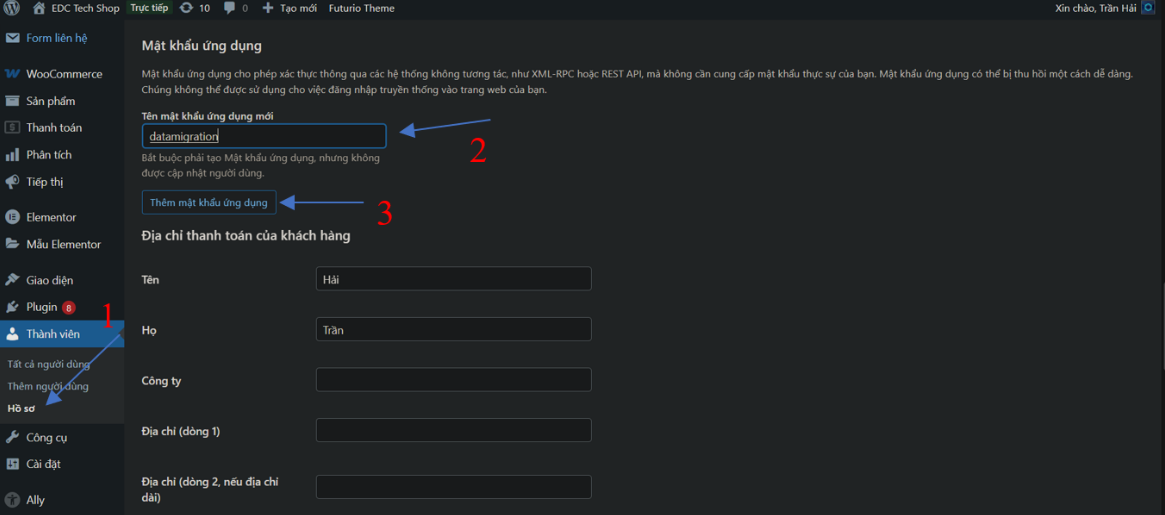
- Tìm trong menu Users › Profile (Thành viên › Hồ sơ)
- Kéo xuống Application Passwords (Mật khẩu ứng dụng)
- Nhập New Application Password Name (Tên mật khẩu ứng dụng mới)
- Nhấn Add New Application Password (Thêm mật khẩu ứng dụng mới)
Sao chép mật khẩu hiển thị một lần duy nhất.
- Nhập Consumer Key (ck_) và Consumer Secret (cs_)
Nếu khách hàng không có nhu cầu chuyển đổi sản phẩm thì không cần nhập(ck_ và cs_)
Nếu chưa có, tạo trong WooCommerce:
Cách tạo Consumer Key & Consumer Secret (WooCommerce)
- Đăng nhập WordPress bằng tài khoản quản trị
- Ví dụ:
https://tencongty.com/wp-admin
- Ví dụ:
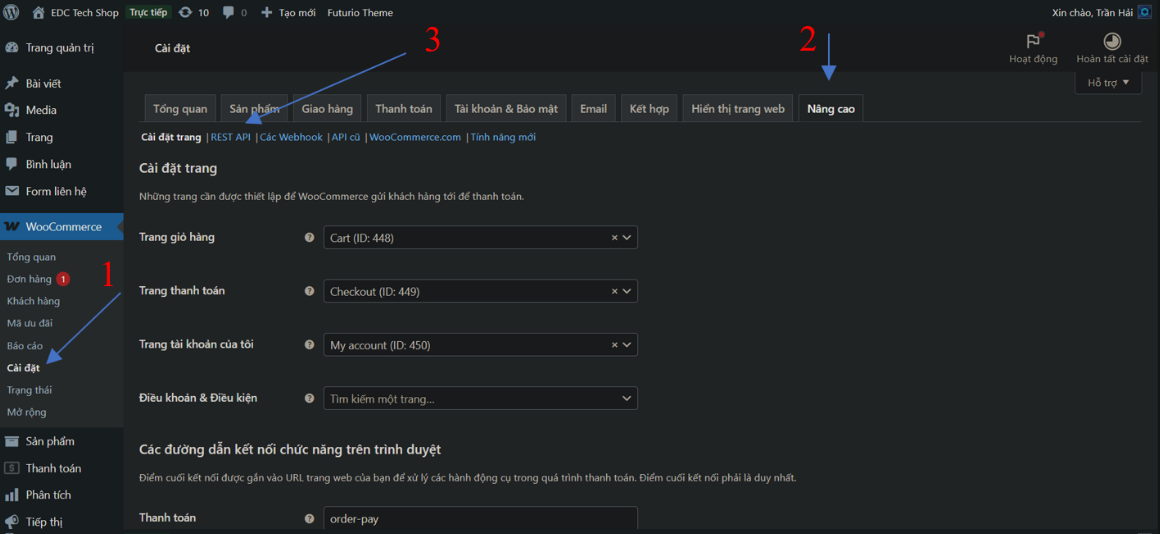
- Vào WooCommerce › Settings (WooCommerce › Cài đặt)
- Chọn tab Advanced (Nâng cao) → REST API
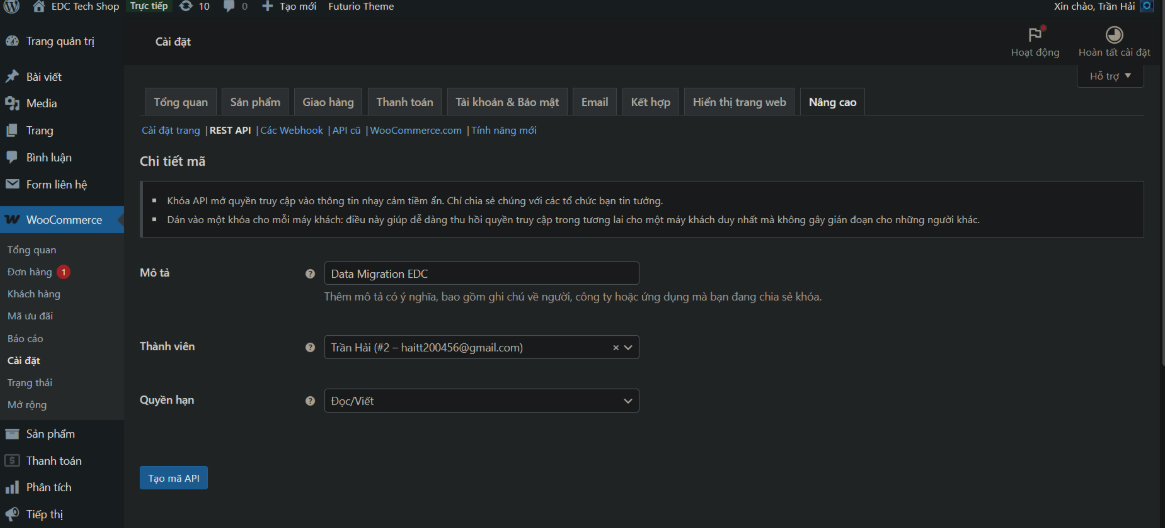
- Nhấn Add key (Thêm mã)
- Điền:
- Description (Mô tả)
- User (Tài khoản trùng với “Tên ứng dụng web đích” ở trên)
- Permissions (Quyền hạn): Read/Write (Đọc/Viết)
- Nhấn Generate API key (Tạo khóa)
- Sao chép Consumer Key và Consumer Secret.
- Ở web đích bạn cũng nhận y như web nguồn nếu chưa có application password, Consumer Key (ck_) và Consumer Secret (cs_) thì có thể tạo như trên
Nhấn Tiếp theo để sang Bước 3.
Bước 3 – Chọn mục và ánh xạ dữ liệu
- Nhấn Chọn mục bạn muốn tải( Bài viết, Sản phẩm, đơn hàng, Khách hàng).
- Ấn tải danh mục -> chọn những danh mục bạn muốn -> tải bài viết hoặc tải sản phẩm và chọn những dữ liệu bạn muốn chuyển đổi qua web .
- Xem lại đầy đủ các dữ liệu đã chọn.
Nhấn Tiếp theo để sang bước 4.
Bước 4 – Xác nhận
- Kiểm tra lại toàn bộ cấu hình kết nối web đích, Kết nối web nguồn và dữ liệu đã chọn.
- Nếu đúng, nhấn Thực hiện để bắt đầu chuyển đổi dữ liệu sang website đích của bạn.
Trạng thái sẽ chuyển: Mới tạo → Đang xử lý → Hoàn thành hoặc Lỗi
Thời gian đợi sẽ thường là 10 - 20 giây.
Bước 5 – Xem kết quả
Xem bài viết/sản phẩm đã tạo chuyển đổi sang website đích.