
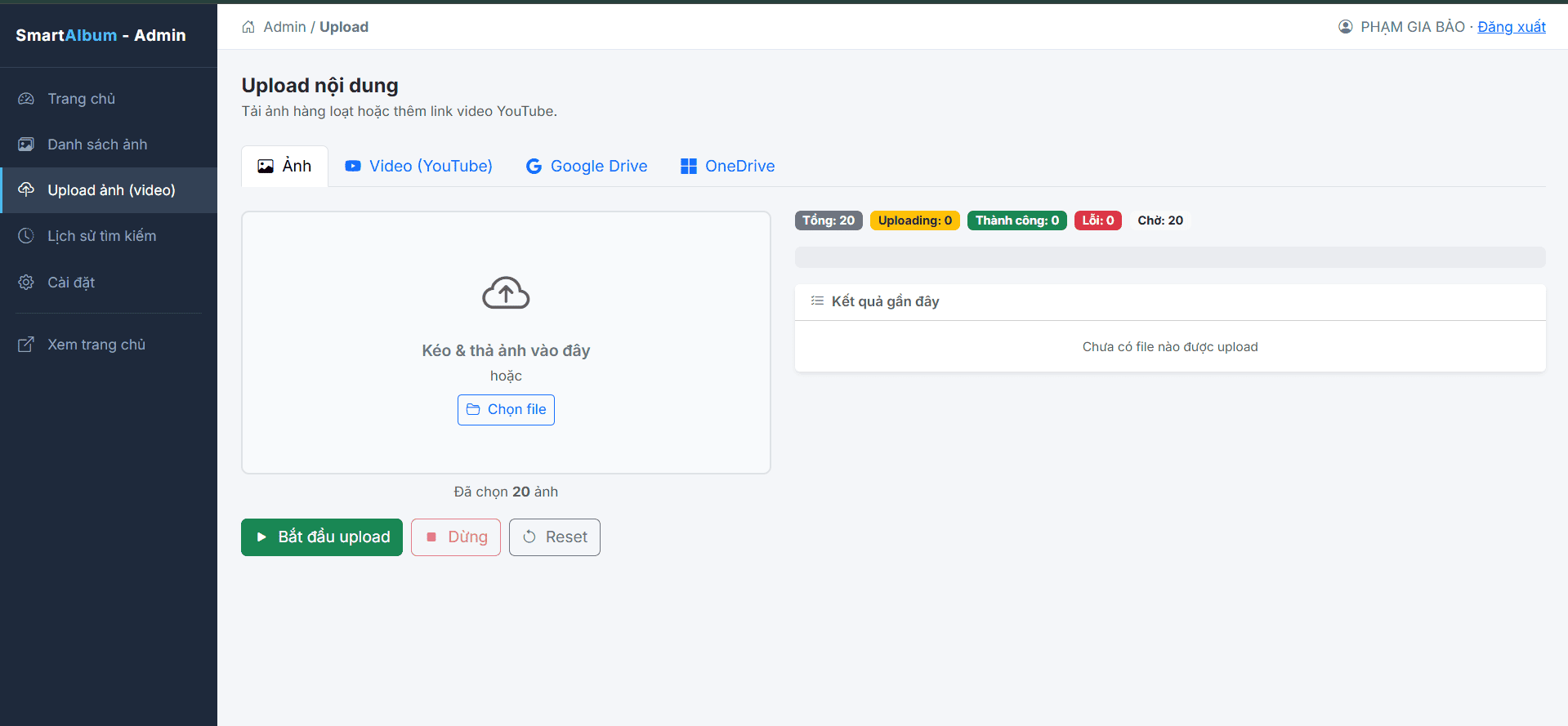
Trang Upload ảnh (video) được sử dụng để đưa ảnh hoặc video mới lên website. Hệ thống hỗ trợ 4 cách thêm nội dung, tương ứng với 4 tab ở phía trên trang:
- Ảnh: upload ảnh trực tiếp từ máy tính.
- Video (YouTube): thêm video bằng link YouTube.
- Google Drive: lấy ảnh từ một thư mục Google Drive.
- OneDrive: lấy ảnh từ một thư mục OneDrive / SharePoint.
Bạn có thể chọn cách phù hợp bằng cách nhấn vào tab tương ứng.
Với mọi cách upload ảnh, hệ thống tự động:
- Tạo ảnh thu nhỏ (thumbnail) để website tải nhanh hơn.
- Đưa ảnh vào hệ thống nhận diện khuôn mặt, để khách tìm được ảnh của mình.
- Chèn watermark vào ảnh, nếu đã bật Watermark ảnh trong trang Cài đặt.
1. Upload ảnh từ máy tính
Tại tab Ảnh, bạn có thể tải nhiều ảnh cùng lúc từ máy tính lên hệ thống.
Bước 1: Chọn ảnh
Có 2 cách để chọn ảnh:
Cách 1: Kéo và thả ảnh
Mở thư mục chứa ảnh trên máy tính, chọn các ảnh cần tải lên, sau đó kéo và thả vào khu vực “Kéo & thả ảnh vào đây”.
Cách 2: Chọn file
Nhấn nút Chọn file (hoặc nhấn vào bất kỳ chỗ nào trong khu vực kéo thả), sau đó chọn một hoặc nhiều ảnh từ máy tính và xác nhận.
Sau khi chọn xong, hệ thống hiển thị số lượng ảnh đã chọn ngay bên dưới khu vực kéo thả, ví dụ:
Đã chọn 120 ảnh
Bạn có thể chọn thêm ảnh nhiều lần trước khi bắt đầu upload, số ảnh sẽ được cộng dồn. Hệ thống chỉ nhận file ảnh; các file khác (video, tài liệu...) sẽ tự động bị bỏ qua.
Bước 2: Bắt đầu upload
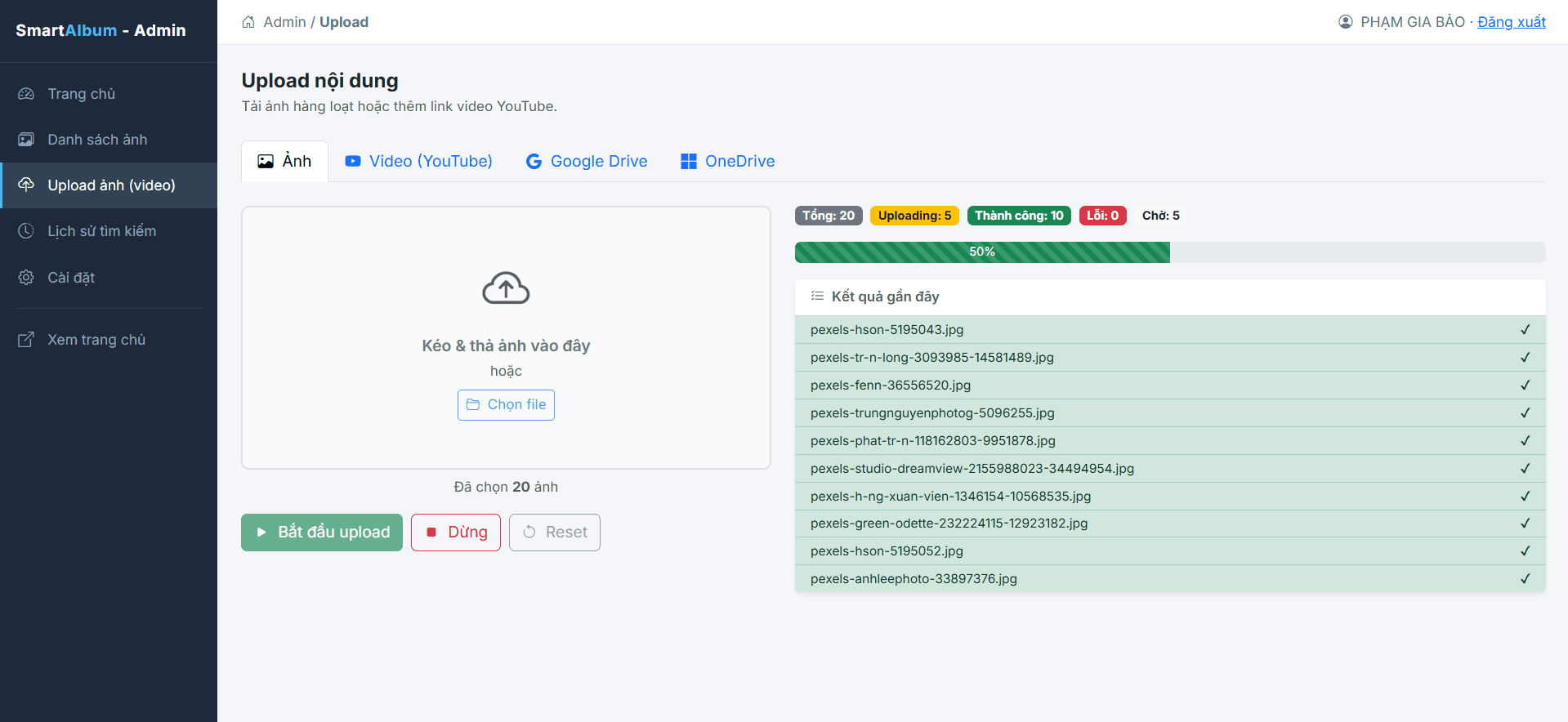
Nhấn nút Bắt đầu upload để tải ảnh lên hệ thống. Hệ thống gửi đồng thời 5 ảnh một lúc để upload nhanh hơn.
Trong quá trình upload, khu vực bên phải sẽ hiển thị trạng thái:
- Tổng: Tổng số ảnh đã chọn.
- Uploading: Số ảnh đang được tải lên.
- Thành công: Số ảnh đã tải lên thành công.
- Lỗi: Số ảnh tải lên không thành công.
- Chờ: Số ảnh đang chờ đến lượt upload.
Thanh tiến trình bên dưới giúp bạn theo dõi phần trăm hoàn thành của quá trình upload.
Lưu ý: không đóng tab hoặc tải lại trang khi đang upload. Nếu bạn lỡ thao tác, trình duyệt sẽ hiện hộp thoại hỏi lại để tránh mất phần ảnh chưa gửi xong.
Bước 3: Kiểm tra kết quả
Khu vực Kết quả gần đây hiển thị danh sách các ảnh đã được xử lý, ảnh mới nhất ở trên cùng:
- Dòng màu xanh, có dấu ✓: ảnh đã upload thành công.
- Dòng màu đỏ, có dấu ✗: ảnh bị lỗi, kèm lý do lỗi ngay bên dưới tên file.
Khi tất cả ảnh đã xử lý xong, hệ thống hiện thông báo Hoàn tất! kèm số ảnh thành công và số ảnh lỗi.
Các nút điều khiển
- Dừng: ngừng quá trình upload. Những ảnh đang gửi dở vẫn được xử lý xong, các ảnh còn lại sẽ không được gửi.
- Reset: xóa danh sách ảnh đã chọn và kết quả hiện tại để bắt đầu một lượt upload mới. Nút này dùng được sau khi quá trình upload đã kết thúc hoặc đã dừng.
- Upload lại: sau khi một lượt kết thúc, nút Bắt đầu upload đổi thành Upload lại. Chọn thêm ảnh rồi nhấn nút này để upload tiếp.
Một số lỗi thường gặp
- Thư viện đã đạt giới hạn số lượng ảnh tối đa: thư viện đã đủ số ảnh cho phép. Xóa bớt ảnh không dùng ở trang Danh sách ảnh, hoặc liên hệ support@edctech.vn để được tăng giới hạn.
- Ảnh quá lớn so với giới hạn upload cho phép trên server: file ảnh vượt dung lượng máy chủ cho phép. Giảm dung lượng ảnh rồi upload lại, hoặc liên hệ đội kỹ thuật.
- File chỉ được tải lên một phần: thường do mạng chập chờn. Chọn lại các ảnh bị lỗi và upload lại.
2. Upload video từ YouTube
Website không lưu file video trực tiếp. Video cần được tải lên YouTube trước, sau đó thêm đường dẫn vào hệ thống.
Để thêm video YouTube vào website:
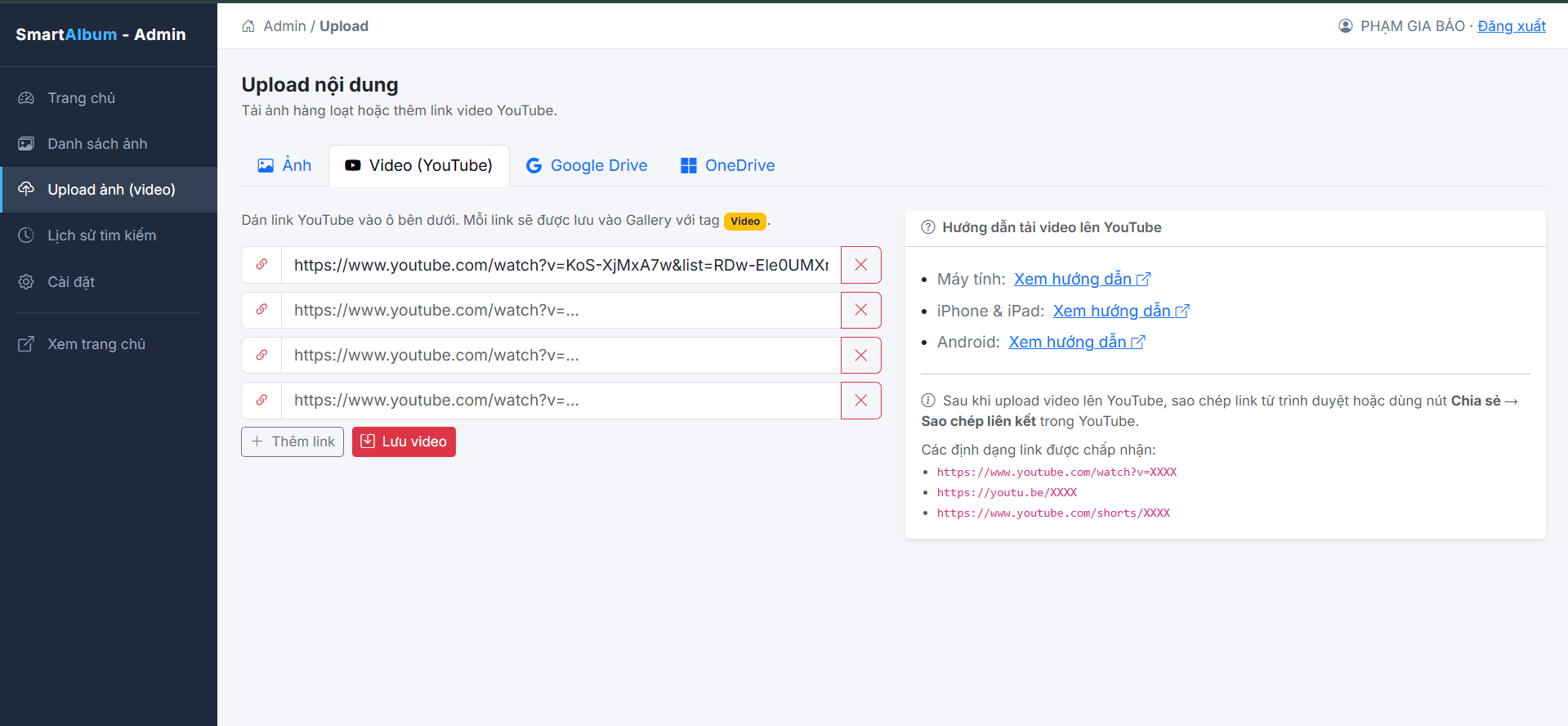
- Nhấn tab Video (YouTube).
- Sao chép đường dẫn video YouTube cần thêm.
- Dán đường dẫn vào ô nhập link.
- Trường hợp muốn thêm nhiều video, nhấn Thêm link để tạo thêm ô nhập và tiếp tục dán các đường dẫn khác. Nhấn nút X màu đỏ bên phải để bỏ một ô nhập.
- Sau khi nhập đầy đủ các đường dẫn, nhấn Lưu video để thêm video vào hệ thống.
Sau khi lưu, hệ thống báo số video đã lưu thành công và tự xóa các ô đã nhập. Link không hợp lệ sẽ bị bỏ qua và được báo lại, ví dụ:
Đã lưu 3 video thành công. (1 link không hợp lệ bị bỏ qua)
Video đã lưu sẽ xuất hiện trong trang Danh sách ảnh với tag Video màu đỏ. Trên website, khách chuyển sang xem video bằng ô chọn Ảnh / Video cạnh nút tải ảnh.
Hệ thống hỗ trợ các dạng đường dẫn YouTube sau:
- Link video thông thường:
https://www.youtube.com/watch?v=XXXX - Link rút gọn:
https://youtu.be/XXXX - Link YouTube Shorts:
https://www.youtube.com/shorts/XXXX
Lưu ý: Sau khi tải video lên YouTube, hãy sao chép đường dẫn từ thanh địa chỉ trình duyệt hoặc dùng chức năng Chia sẻ → Sao chép liên kết trên YouTube rồi dán vào hệ thống. Nếu chưa biết cách tải video lên YouTube, khu vực bên phải tab có sẵn video hướng dẫn cho máy tính, iPhone / iPad và Android.
3. Upload ảnh từ Google Drive
Cách này phù hợp khi ảnh sự kiện đã nằm sẵn trong một thư mục Google Drive, không cần tải về máy rồi upload lại.
Để đưa ảnh từ Google Drive lên hệ thống:
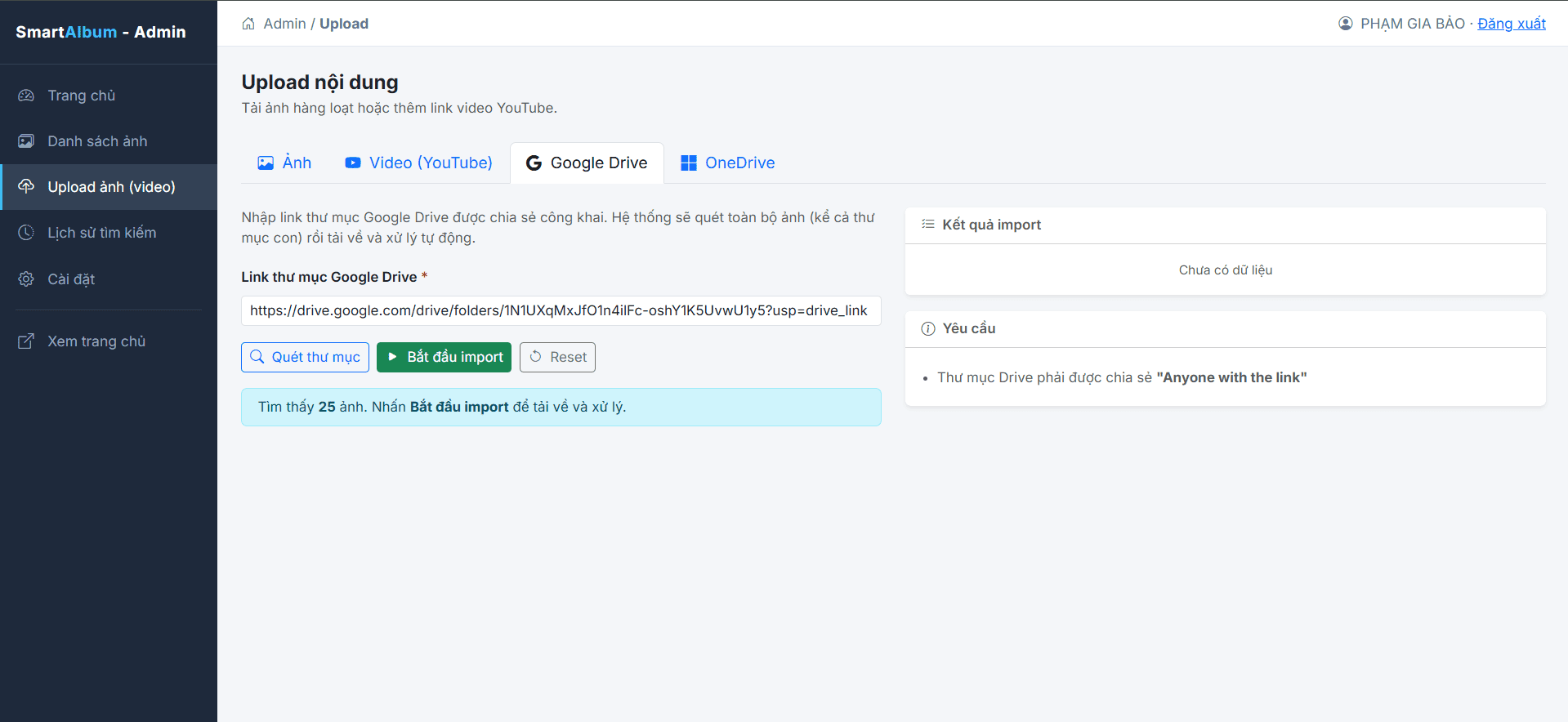
- Nhấn tab Google Drive.
- Đảm bảo thư mục Google Drive chứa ảnh đã được bật chế độ chia sẻ “Anyone with the link” (Bất kỳ ai có đường liên kết).
- Sao chép đường dẫn của thư mục Google Drive.
- Dán đường dẫn vào ô Link thư mục Google Drive.
- Nhấn Quét thư mục để hệ thống kiểm tra toàn bộ ảnh có trong thư mục, bao gồm cả ảnh nằm trong các thư mục con.
- Sau khi quét xong, hệ thống hiển thị số lượng ảnh tìm thấy.
- Nhấn Bắt đầu import để tải ảnh về và xử lý tự động.
- Theo dõi thanh tiến trình và khu vực Kết quả import ở bên phải màn hình.
Khi hoàn tất, hệ thống hiện tổng kết, ví dụ:
Hoàn tất: 150 thành công, 20 bỏ qua (đã import trước đó), 2 lỗi.
Ảnh đã được import từ Drive trước đó sẽ tự động bỏ qua, không bị trùng. Vì vậy khi thư mục Drive được bổ sung ảnh mới, bạn chỉ cần quét lại đúng thư mục đó và import, hệ thống sẽ chỉ lấy những ảnh mới.
Các ảnh được thêm sẽ hiển thị tại trang Danh sách ảnh với tag Drive màu xanh.
Nút Reset được sử dụng để xóa thông tin hiện tại và bắt đầu lại với một thư mục Google Drive khác.
4. Upload ảnh từ OneDrive
[ẢNH 5: Tab OneDrive — Bước 1 Tạo link xin quyền và Bước 2 nhập Tenant ID, link thư mục]
Cách này dùng khi ảnh nằm trong thư mục OneDrive hoặc SharePoint của doanh nghiệp (Microsoft 365). Khác với Google Drive, cách này cần quản trị viên Microsoft 365 của khách cấp quyền truy cập một lần.
Bước 1: Xin quyền truy cập (làm 1 lần cho mỗi khách)
- Nhấn tab OneDrive.
- Nhấn Tạo link xin quyền.
- Nhấn nút sao chép bên cạnh link vừa tạo và gửi link này cho quản trị viên Microsoft 365 của khách.
- Quản trị viên của khách đăng nhập và nhấn Accept, sau đó gửi lại cho bạn Tenant ID của họ.
Nếu khách đã cấp quyền từ trước, bỏ qua bước này và dùng lại Tenant ID cũ.
Bước 2: Nhập thông tin và import ảnh
- Dán Tenant ID vào ô Tenant ID của khách.
- Đảm bảo thư mục OneDrive / SharePoint đã được chia sẻ ở chế độ “Anyone with the link”, sau đó dán đường dẫn thư mục vào ô Link thư mục OneDrive/SharePoint.
- Nhấn Quét thư mục. Hệ thống tìm toàn bộ ảnh, kể cả trong thư mục con, và báo số ảnh tìm thấy.
- Nhấn Bắt đầu import và theo dõi khu vực Kết quả import.
Giống Google Drive, ảnh đã import trước đó sẽ tự động bỏ qua. Ảnh từ OneDrive hiển thị tại trang Danh sách ảnh với tag OneDrive.
Nếu gặp khó khăn ở bước xin quyền hoặc hệ thống báo lỗi khi quét, liên hệ đội kỹ thuật EDC để được hỗ trợ.
Một số lưu ý khi upload ảnh
Để quá trình upload diễn ra ổn định:
- Nên sử dụng đường truyền Internet ổn định.
- Không đóng trình duyệt hoặc tải lại trang khi đang upload hay import số lượng lớn ảnh.
- Kiểm tra số lượng ảnh đã chọn trước khi nhấn Bắt đầu upload.
- Kiểm tra giới hạn số lượng ảnh của thư viện trong trang Cài đặt trước khi upload số lượng lớn.
- Theo dõi mục Lỗi sau khi upload hoàn tất và upload lại những ảnh bị lỗi.
- Nếu cần watermark, bật và lưu cài đặt watermark trước khi upload, vì watermark không tự thêm vào ảnh đã upload.
- Kiểm tra lại ảnh tại trang Danh sách ảnh sau khi upload thành công.
- Khi upload số lượng ảnh lớn, nên chờ quá trình hiện tại hoàn thành trước khi bắt đầu lượt upload mới.