
Trang Upload ảnh (video) được sử dụng để đưa ảnh hoặc video mới lên website. Hệ thống hỗ trợ nhiều cách thêm nội dung khác nhau, bao gồm:
- Upload ảnh trực tiếp từ máy tính.
- Thêm video từ YouTube.
- Lấy ảnh từ Google Drive.
- Lấy ảnh từ OneDrive.
Bạn có thể chọn cách phù hợp bằng cách nhấn vào các tab tương ứng ở phía trên trang.
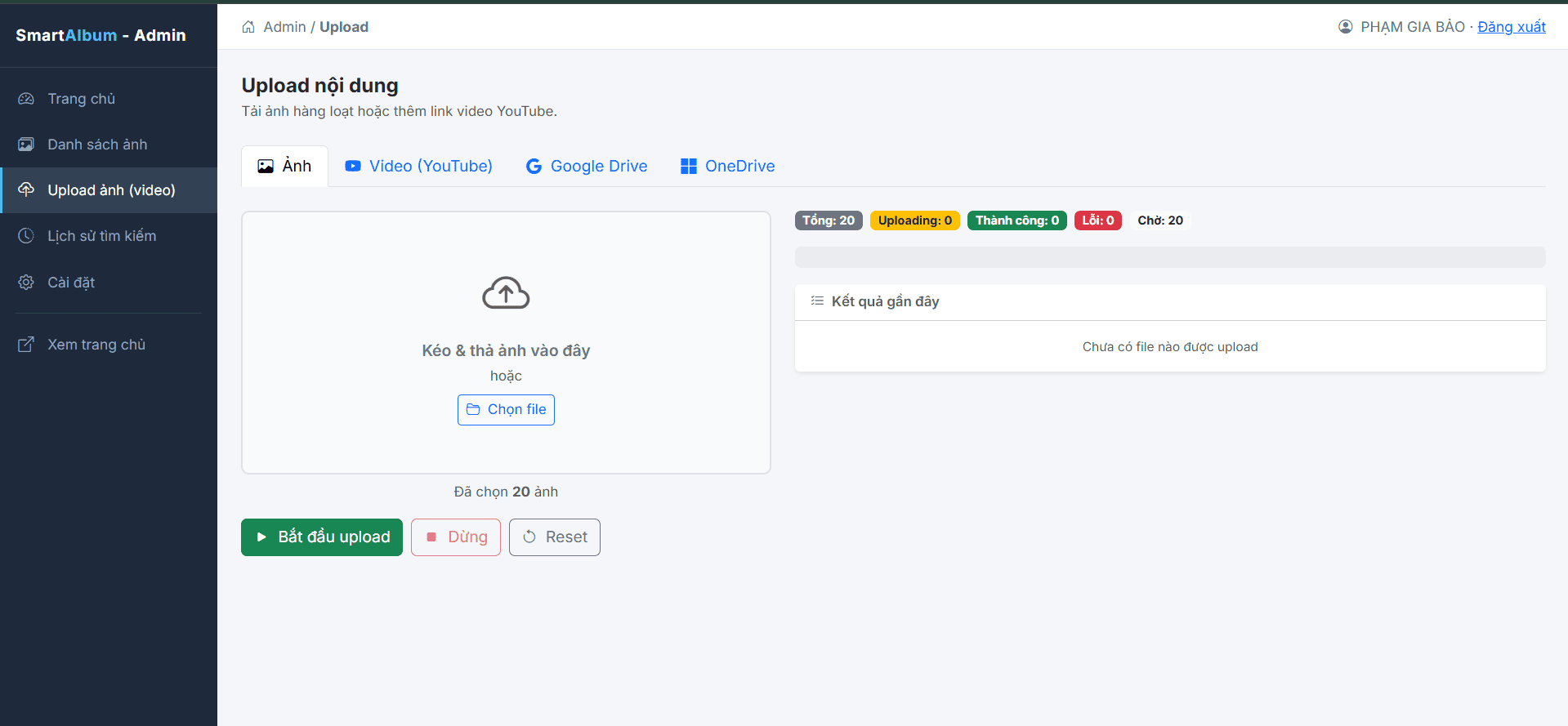
1. Upload ảnh từ máy tính
Tại tab Ảnh, bạn có thể tải nhiều ảnh cùng lúc từ máy tính lên hệ thống.
Bước 1: Chọn ảnh
Có 2 cách để chọn ảnh:
Cách 1: Kéo và thả ảnh
Mở thư mục chứa ảnh trên máy tính, chọn các ảnh cần tải lên, sau đó kéo và thả vào khu vực “Kéo & thả ảnh vào đây”.
Cách 2: Chọn file
Nhấn nút Chọn file, sau đó chọn một hoặc nhiều ảnh từ máy tính và xác nhận.
Sau khi chọn xong, hệ thống sẽ hiển thị số lượng ảnh đã chọn
Bước 2: Bắt đầu upload
Nhấn nút Bắt đầu upload để tải ảnh lên hệ thống.
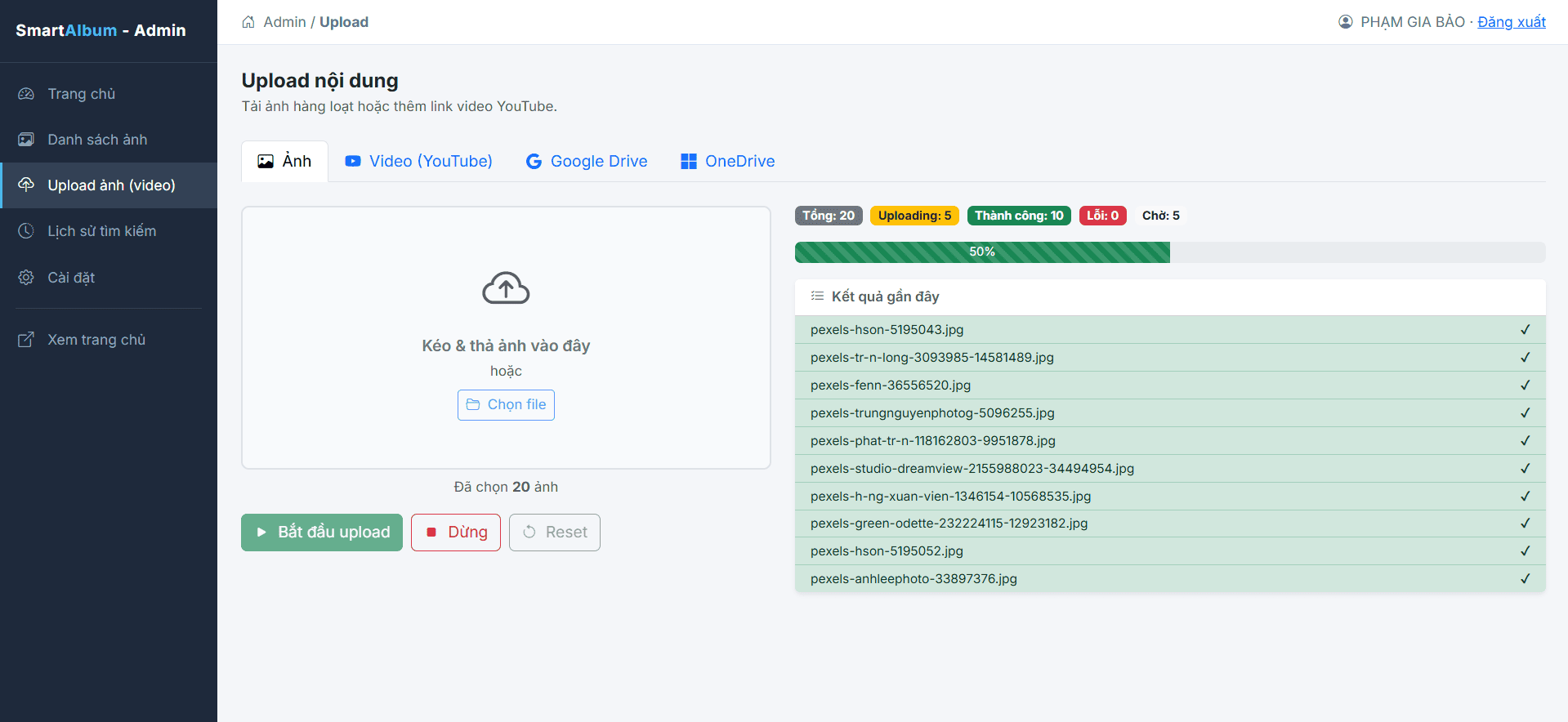
Trong quá trình upload, khu vực bên phải sẽ hiển thị trạng thái:
- Tổng: Tổng số ảnh đã chọn.
- Uploading: Số ảnh đang được tải lên.
- Thành công: Số ảnh đã tải lên thành công.
- Lỗi: Số ảnh tải lên không thành công.
- Chờ: Số ảnh đang chờ đến lượt upload.
Thanh tiến trình bên dưới giúp bạn theo dõi phần trăm hoàn thành của quá trình upload.
Bước 3: Kiểm tra kết quả
Khu vực Kết quả gần đây sẽ hiển thị danh sách các ảnh đã được xử lý.
Ảnh có dấu ✓ nghĩa là đã upload thành công. Nếu có ảnh bị lỗi, hệ thống sẽ hiển thị trạng thái tương ứng để bạn kiểm tra và upload lại.
Trong khi đang upload, bạn có thể nhấn Dừng để ngừng quá trình tải ảnh. Nút Reset dùng để làm mới danh sách và bắt đầu một lượt upload khác sau khi quá trình hiện tại đã kết thúc.
2. Upload video từ Youtube
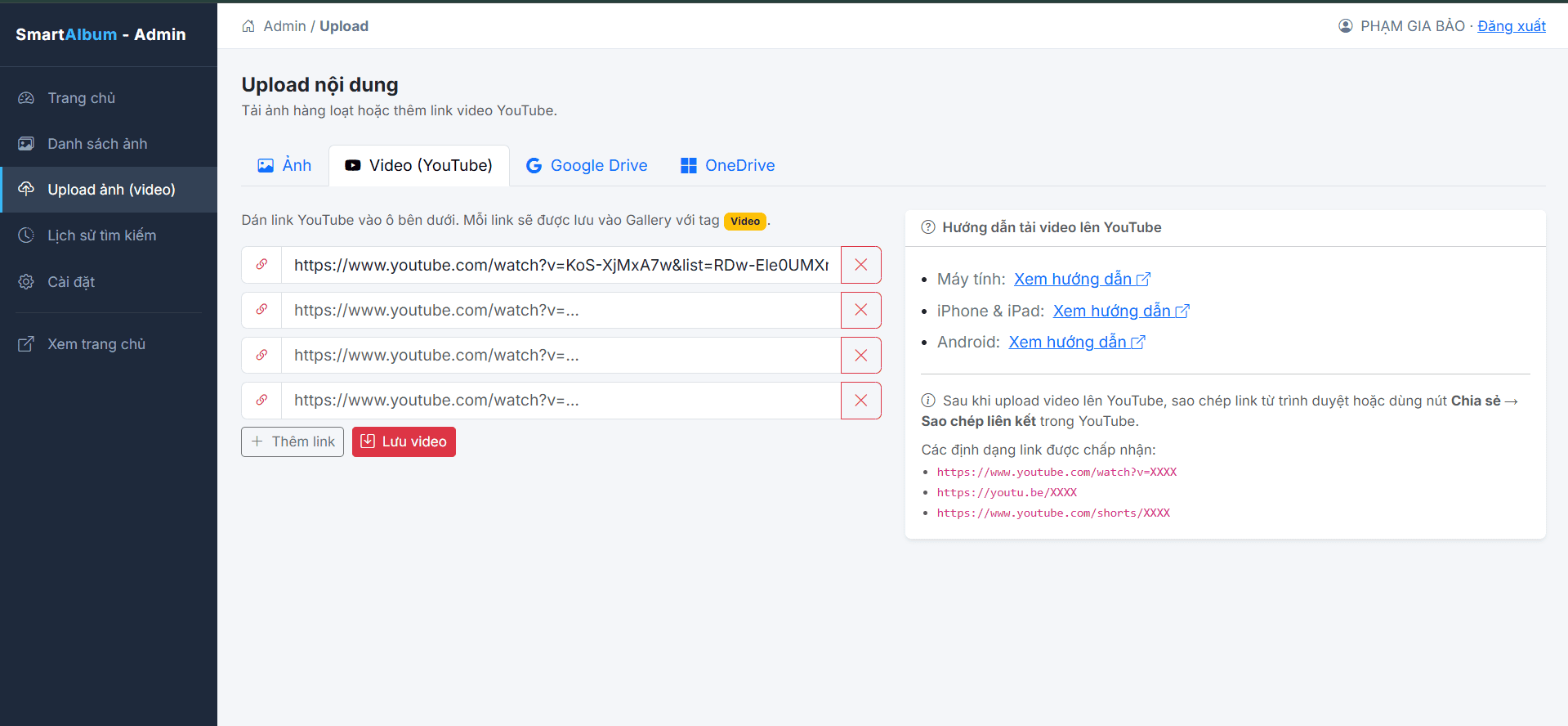
Để thêm video YouTube vào website:
- Nhấn tab Video (YouTube).
- Sao chép đường dẫn video YouTube cần thêm.
- Dán đường dẫn vào ô nhập link.
- Trường hợp muốn thêm nhiều video, nhấn Thêm link để tạo thêm ô nhập và tiếp tục dán các đường dẫn khác.
- Sau khi nhập đầy đủ các đường dẫn, nhấn Lưu video để thêm video vào hệ thống.
Sau khi lưu thành công, video sẽ xuất hiện trong trang Danh sách ảnh và được đánh dấu bằng tag Video.
Hệ thống hỗ trợ các dạng đường dẫn YouTube phổ biến như:
- Link video thông thường.
-
Link rút gọn
youtu.be. - Link YouTube Shorts.
Lưu ý: Video cần được tải lên YouTube trước. Sau đó, hãy sao chép đường dẫn từ trình duyệt hoặc sử dụng chức năng Chia sẻ → Sao chép liên kết trên YouTube rồi dán vào hệ thống.
3. Upload ảnh từ link Drive
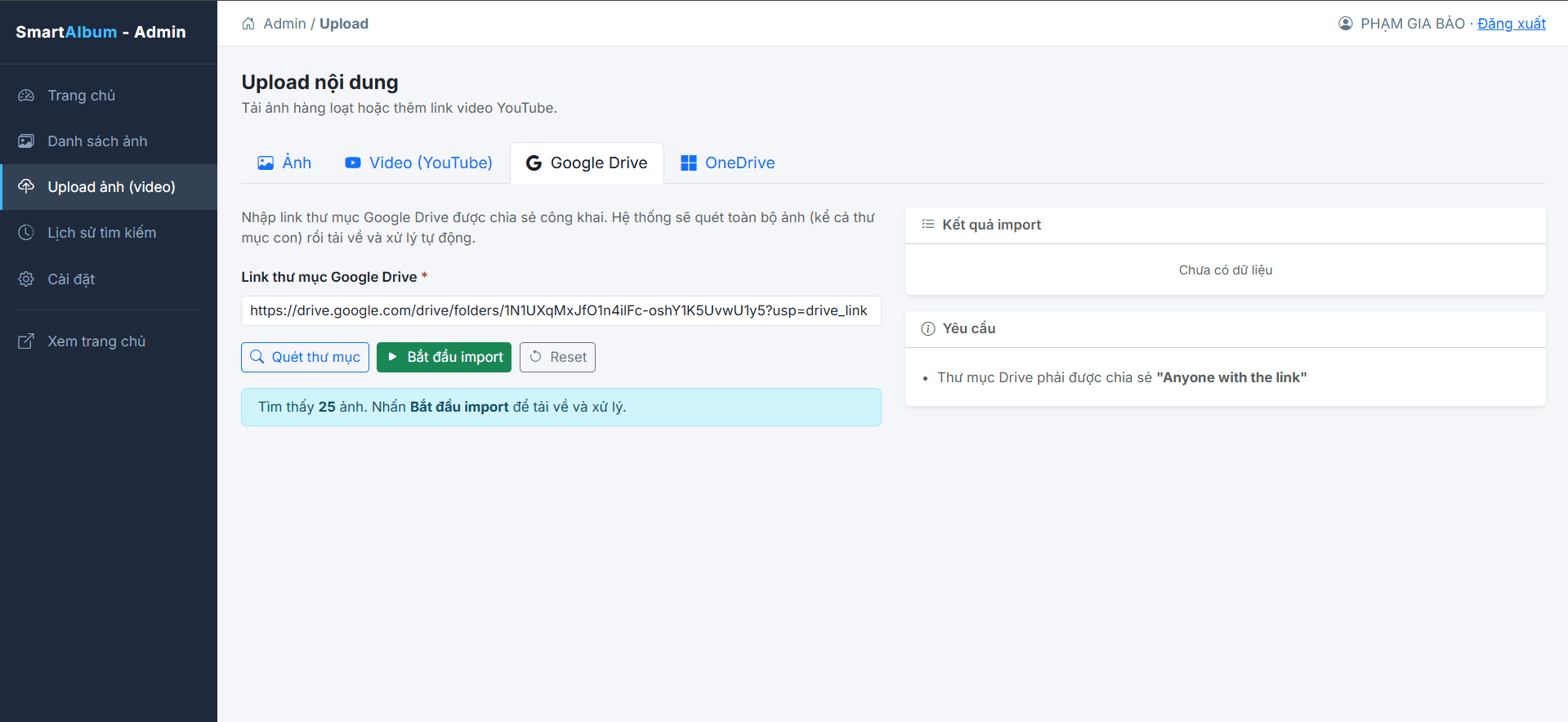
Để đưa ảnh từ Google Drive lên hệ thống:
- Nhấn tab Google Drive.
- Đảm bảo thư mục Google Drive chứa ảnh đã được bật chế độ chia sẻ “Anyone with the link”.
- Sao chép đường dẫn của thư mục Google Drive.
- Dán đường dẫn vào ô Link thư mục Google Drive.
- Nhấn Quét thư mục để hệ thống kiểm tra toàn bộ ảnh có trong thư mục, bao gồm cả ảnh nằm trong các thư mục con.
- Sau khi quét xong, hệ thống sẽ hiển thị số lượng ảnh tìm thấy.
- Nhấn Bắt đầu import để tải ảnh về và xử lý tự động.
- Theo dõi kết quả tại khu vực Kết quả import ở bên phải màn hình.
Sau khi quá trình import hoàn tất, các ảnh sẽ được thêm vào hệ thống và có thể kiểm tra tại trang Danh sách ảnh.
Nút Reset được sử dụng để xóa thông tin hiện tại và bắt đầu lại quá trình nhập ảnh từ một thư mục Google Drive khác.
Một số lưu ý khi upload ảnh
Để quá trình upload diễn ra ổn định:
- Nên sử dụng đường truyền Internet ổn định.
- Không nên đóng trình duyệt khi đang upload số lượng lớn ảnh.
- Kiểm tra số lượng ảnh đã chọn trước khi nhấn Bắt đầu upload.
- Theo dõi mục Lỗi sau khi upload hoàn tất.
- Kiểm tra lại ảnh tại trang Danh sách ảnh sau khi upload thành công.
- Khi upload số lượng ảnh lớn, nên chờ quá trình hiện tại hoàn thành trước khi bắt đầu lượt upload mới.