
Trang Lịch sử tìm kiếm dùng để theo dõi các lần khách tìm ảnh bằng khuôn mặt trên website. Tại đây, bạn có thể xem mã tìm kiếm, số lượng ảnh tìm thấy, hình ảnh phù hợp, thời gian thực hiện và mở lại đúng trang kết quả mà khách đã nhận được.

1. Xem danh sách lịch sử tìm kiếm
Mỗi dòng trong danh sách tương ứng với một lần tìm kiếm đã được thực hiện trên website. Lượt tìm kiếm mới nhất nằm ở trên cùng.
Mỗi trang hiển thị tối đa 50 bản ghi. Khi có nhiều hơn, dùng thanh chuyển trang ở cuối bảng: nhấn số trang để đến trang đó, hoặc nhấn ‹ / › để lùi / tiến một trang.
Các thông tin được hiển thị gồm:
#: Số thứ tự của bản ghi trong hệ thống.
Mã tìm kiếm (code): Mã riêng của từng lượt tìm kiếm. Mã dài nên chỉ hiện phần đầu, kết thúc bằng dấu …. Nhấn vào mã để mở trang kết quả của lượt tìm kiếm đó. Nhấn biểu tượng sao chép bên cạnh để sao chép đầy đủ mã; biểu tượng chuyển sang dấu tích xanh khi đã sao chép.
Số ảnh khớp: Tổng số ảnh phù hợp được tìm thấy trong lượt tìm kiếm đó. Nhãn xanh là có ảnh, nhãn xám 0 là không tìm thấy ảnh nào.
Ảnh khớp: Hình ảnh thu nhỏ của các kết quả tìm được, tối đa 6 ảnh. Nếu có nhiều hơn 6 ảnh, số ảnh còn lại được hiển thị dạng +4. Nhấn vào ảnh thu nhỏ để mở ảnh trong tab mới.
Thời gian: Ngày và giờ lượt tìm kiếm được thực hiện.
Thao tác: Nút con mắt để xem kết quả và nút thùng rác để xóa bản ghi.
Lưu ý: Số ảnh khớp và ảnh khớp chỉ tính những ảnh vẫn còn trong thư viện. Nếu một ảnh đã bị xóa ở trang Danh sách ảnh, ảnh đó sẽ không còn hiện trong lịch sử, nên số ảnh khớp có thể giảm so với lúc khách tìm.
2. Xem chi tiết kết quả tìm kiếm
Để xem chi tiết một lượt tìm kiếm:
- Tìm lượt tìm kiếm cần kiểm tra trong danh sách, dựa vào thời gian hoặc ảnh khớp.
- Nhấn biểu tượng con mắt tại cột Thao tác, hoặc nhấn vào mã tìm kiếm.
- Trang kết quả mở ra trong tab mới, hiển thị đúng các ảnh mà khách đã nhận được khi tìm kiếm.
Mẹo: Khi khách báo bị mất trang kết quả hoặc muốn xin lại ảnh, bạn có thể tìm lượt tìm kiếm của khách theo thời gian, mở trang kết quả rồi sao chép đường dẫn trên trình duyệt gửi lại cho khách.
3. Xóa một lịch sử tìm kiếm

Để xóa một bản ghi riêng lẻ:
- Tìm lịch sử cần xóa.
- Nhấn biểu tượng thùng rác ở cột Thao tác.
- Hộp thoại Xác nhận xóa hiện ra. Nhấn Xóa để xác nhận, hoặc Hủy để quay lại.
Sau khi xóa, bản ghi đó sẽ không còn xuất hiện trong danh sách lịch sử tìm kiếm.
4. Chọn và xóa nhiều lịch sử tìm kiếm
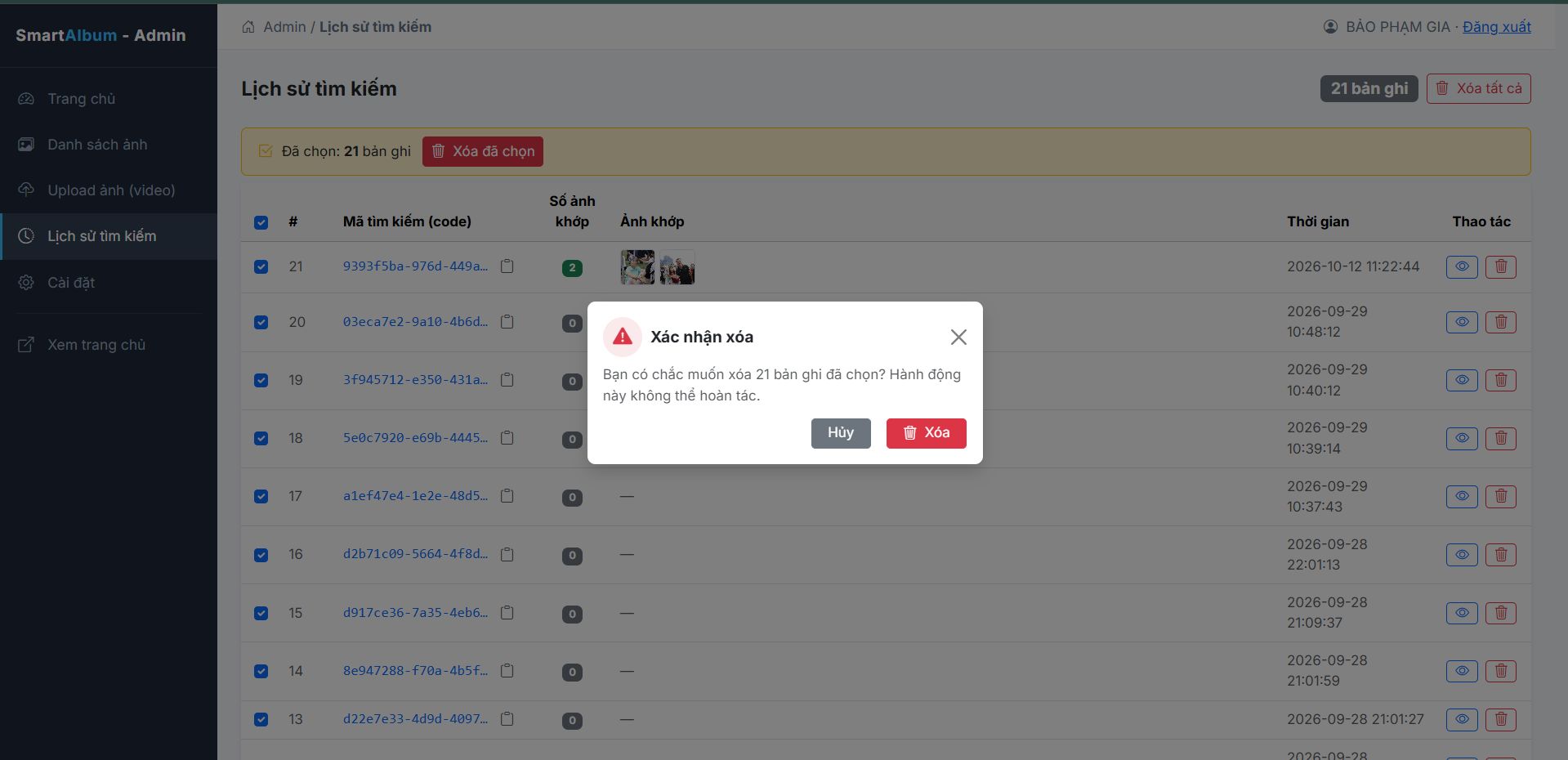
Ở đầu mỗi dòng có một ô vuông để chọn bản ghi.
- Đánh dấu vào các bản ghi cần xóa.
- Thanh màu vàng hiện ra phía trên bảng, cho biết số bản ghi đã chọn: Đã chọn: N bản ghi.
- Nhấn Xóa đã chọn.
- Xác nhận trong hộp thoại Xác nhận xóa.
Ô vuông ở hàng tiêu đề dùng để chọn nhanh tất cả bản ghi trên trang đang xem (tối đa 50 bản ghi). Nhấn lần nữa để bỏ chọn.
5. Xóa tất cả lịch sử tìm kiếm
Nút Xóa tất cả ở góc trên bên phải được dùng để xóa toàn bộ lịch sử tìm kiếm đang có trong hệ thống, trên tất cả các trang. Nút này chỉ hiện khi đang có lịch sử.
Hộp thoại xác nhận sẽ ghi rõ tổng số bản ghi sắp bị xóa. Hãy đọc kỹ trước khi nhấn xác nhận.
Chỉ nên sử dụng chức năng này khi chắc chắn không còn cần các dữ liệu lịch sử hiện tại, ví dụ khi dọn dữ liệu để dùng cho một sự kiện mới.
Lưu ý khi xóa lịch sử
- Xóa lịch sử không xóa ảnh trong thư viện. Ảnh vẫn hiển thị bình thường trên website.
- Thao tác xóa không thể hoàn tác.
- Trang kết quả của các lượt tìm kiếm đã xóa sẽ không mở lại được, kể cả khi khách còn giữ đường dẫn.
- Các số liệu tìm kiếm ở Trang chủ quản trị (lượt tìm mặt, biểu đồ 7 ngày, giờ cao điểm, ảnh được match nhiều nhất) được tính từ lịch sử này, nên cũng giảm theo.
6. Số lượng bản ghi
Góc trên bên phải, cạnh nút Xóa tất cả, hiển thị tổng số bản ghi lịch sử hiện có.
Ví dụ:
4 bản ghi
Có nghĩa là hệ thống đang lưu 4 lượt tìm kiếm.
Khi chưa có ai tìm kiếm, trang hiển thị thông báo Chưa có lịch sử tìm kiếm nào.