
Trang Cài đặt dùng để tùy chỉnh giao diện website chính, cấu hình cách tìm kiếm ảnh, thiết lập thư viện ảnh và bật watermark cho ảnh tải lên.
Trong quá trình chỉnh sửa, bạn có thể theo dõi thay đổi ngay tại khu vực Xem trước giao diện ở bên phải màn hình.
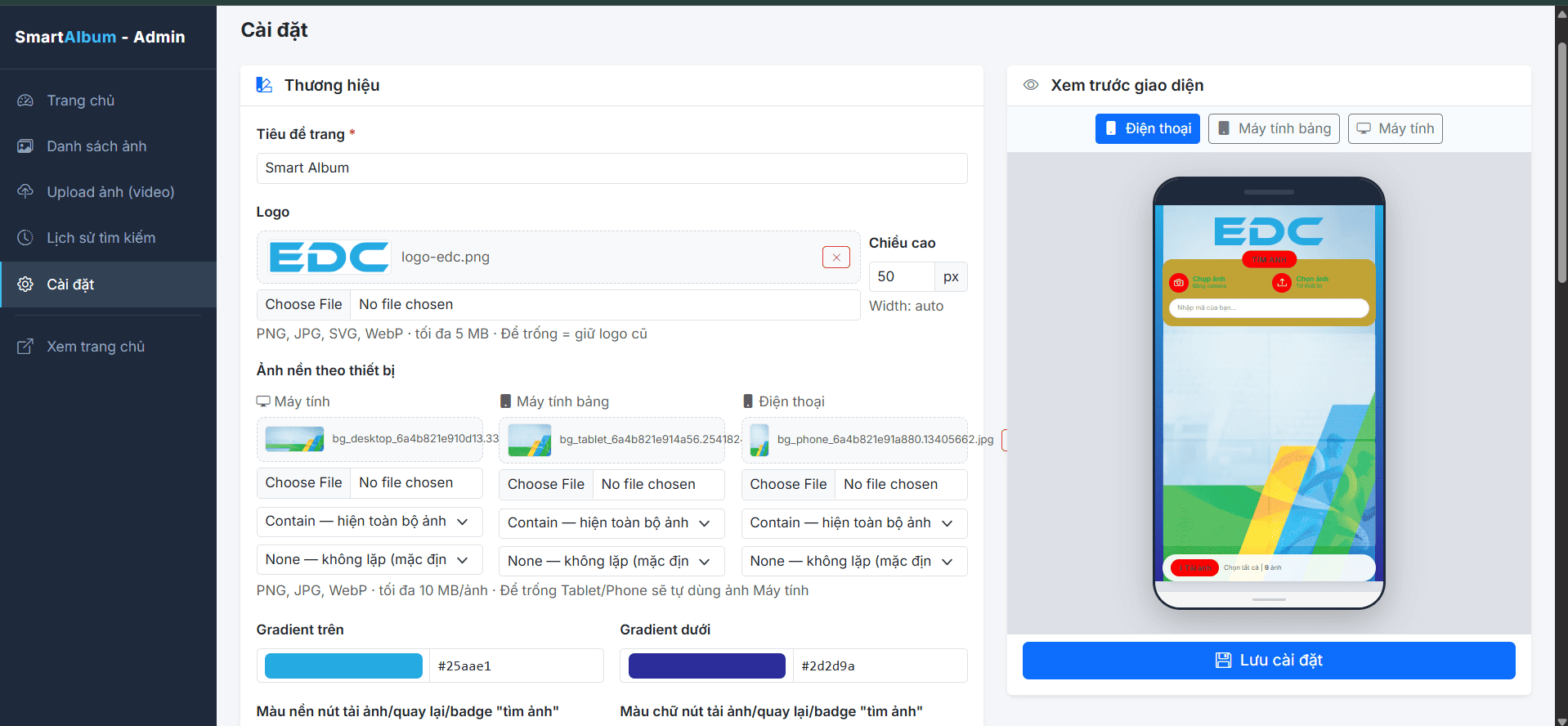
1. Cài đặt thương hiệu
Tiêu đề trang
Nhập tên website vào ô Tiêu đề trang.
Tên này được dùng làm tên hiển thị của website.
Ví dụ:
Smart Album
Logo website
Tại mục Logo, bạn có thể thay đổi logo đang sử dụng.
Cách thực hiện:
- Nhấn Choose File.
- Chọn file logo từ máy tính.
- Điều chỉnh Chiều cao của logo nếu cần.
- Kiểm tra kết quả tại khu vực xem trước.
Hệ thống hỗ trợ các định dạng:
- PNG
- JPG
- SVG
- WebP
Dung lượng file tối đa là 5 MB.
Nếu không chọn logo mới, hệ thống sẽ tiếp tục sử dụng logo hiện tại.
2. Cài đặt ảnh nền theo thiết bị
Bạn có thể cài đặt ảnh nền riêng cho từng loại thiết bị:
- Máy tính
- Máy tính bảng
- Điện thoại
Để thay đổi ảnh nền:
- Nhấn Choose File tại thiết bị cần thay đổi.
- Chọn ảnh nền từ máy tính.
- Chọn cách hiển thị ảnh.
- Chọn cách lặp lại ảnh nền nếu cần.
- Xem trước kết quả ở khung bên phải.
Hệ thống hỗ trợ ảnh PNG, JPG và WebP, tối đa 10 MB mỗi ảnh.
Trong trường hợp không cài riêng ảnh nền cho máy tính bảng hoặc điện thoại, hệ thống có thể sử dụng ảnh nền của máy tính.
Cách hiển thị ảnh nền
Bạn có thể lựa chọn cách ảnh nền được hiển thị.
Ví dụ:
Contain — hiện toàn bộ ảnh: ảnh được thu nhỏ hoặc phóng lớn để nhìn thấy đầy đủ nội dung.
Các lựa chọn khác có thể được sử dụng tùy vào giao diện thực tế và tỷ lệ ảnh nền.
Cách lặp ảnh nền
Bạn có thể chọn:
None — không lặp: ảnh nền chỉ hiển thị một lần.
Các chế độ lặp khác có thể được lựa chọn khi muốn ảnh nền lặp lại theo chiều ngang hoặc chiều dọc.
3. Tùy chỉnh màu sắc giao diện
Trang Cài đặt cho phép thay đổi màu của các thành phần chính trên website.
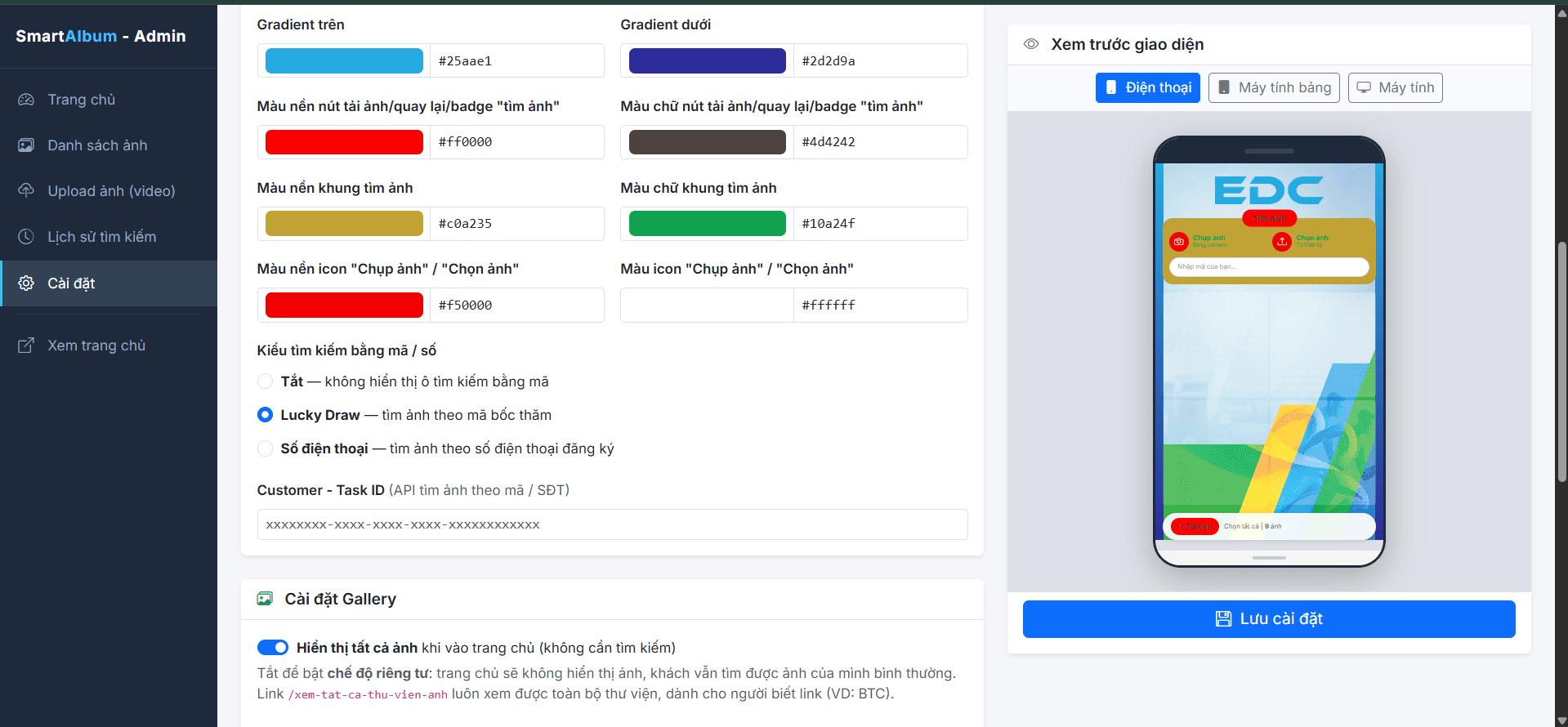
Gradient trên và Gradient dưới
Hai mục này dùng để thiết lập màu chuyển tiếp của giao diện.
Bạn có thể:
- Nhấn vào ô màu để chọn màu.
- Hoặc nhập trực tiếp mã màu vào ô bên cạnh.
Ví dụ:
#25aae1
#2d2d9a
Màu nút tải ảnh, quay lại và badge “Tìm ảnh”
Mục này dùng để thay đổi màu nền của:
- Nút tải ảnh.
- Nút quay lại.
- Nhãn hoặc badge “Tìm ảnh”.
Bạn có thể chọn màu trực tiếp hoặc nhập mã màu HEX.
Màu chữ của nút
Dùng để thay đổi màu chữ hiển thị trên các nút và badge liên quan.
Nên lựa chọn màu chữ có độ tương phản tốt với màu nền để người dùng dễ đọc.
Màu nền khung tìm ảnh
Dùng để thay đổi màu nền của khu vực chứa các chức năng tìm kiếm ảnh.
Ví dụ: khu vực chứa nút Chụp ảnh, Chọn ảnh và ô nhập mã tìm kiếm.
Màu chữ khung tìm ảnh
Dùng để thay đổi màu chữ hiển thị trong khu vực tìm kiếm.
Màu nền icon “Chụp ảnh” và “Chọn ảnh”
Dùng để thay đổi màu nền của các biểu tượng chức năng:
- Chụp ảnh bằng camera.
- Chọn ảnh từ thiết bị.
Màu icon “Chụp ảnh” và “Chọn ảnh”
Dùng để thay đổi màu của biểu tượng bên trong các nút chụp ảnh và chọn ảnh.
4. Chọn kiểu tìm kiếm bằng mã hoặc số
Tại mục Kiểu tìm kiếm bằng mã / số, bạn có thể chọn cách khách hàng tìm ảnh.
Có 3 lựa chọn:
Tắt
Không hiển thị ô tìm kiếm bằng mã hoặc số trên website.
Người dùng vẫn có thể sử dụng các cách tìm kiếm khác nếu hệ thống đang hỗ trợ.
Lucky Draw
Cho phép khách hàng tìm ảnh bằng mã bốc thăm hoặc mã may mắn.
Ví dụ: khách hàng nhận một mã tại sự kiện và nhập mã đó để tìm ảnh liên quan.
Số điện thoại
Cho phép khách hàng tìm ảnh bằng số điện thoại đã đăng ký.
Sau khi nhập đúng số điện thoại, hệ thống sẽ tìm và hiển thị các ảnh phù hợp.
5. Customer - Task ID
Mục Customer - Task ID dùng để nhập mã kết nối với hệ thống tìm kiếm ảnh bằng mã hoặc số điện thoại.
Đây là thông tin cấu hình hệ thống. Thông thường, bạn chỉ nên thay đổi khi đã được cung cấp mã mới từ đơn vị quản trị hoặc kỹ thuật.
6. Cài đặt Gallery
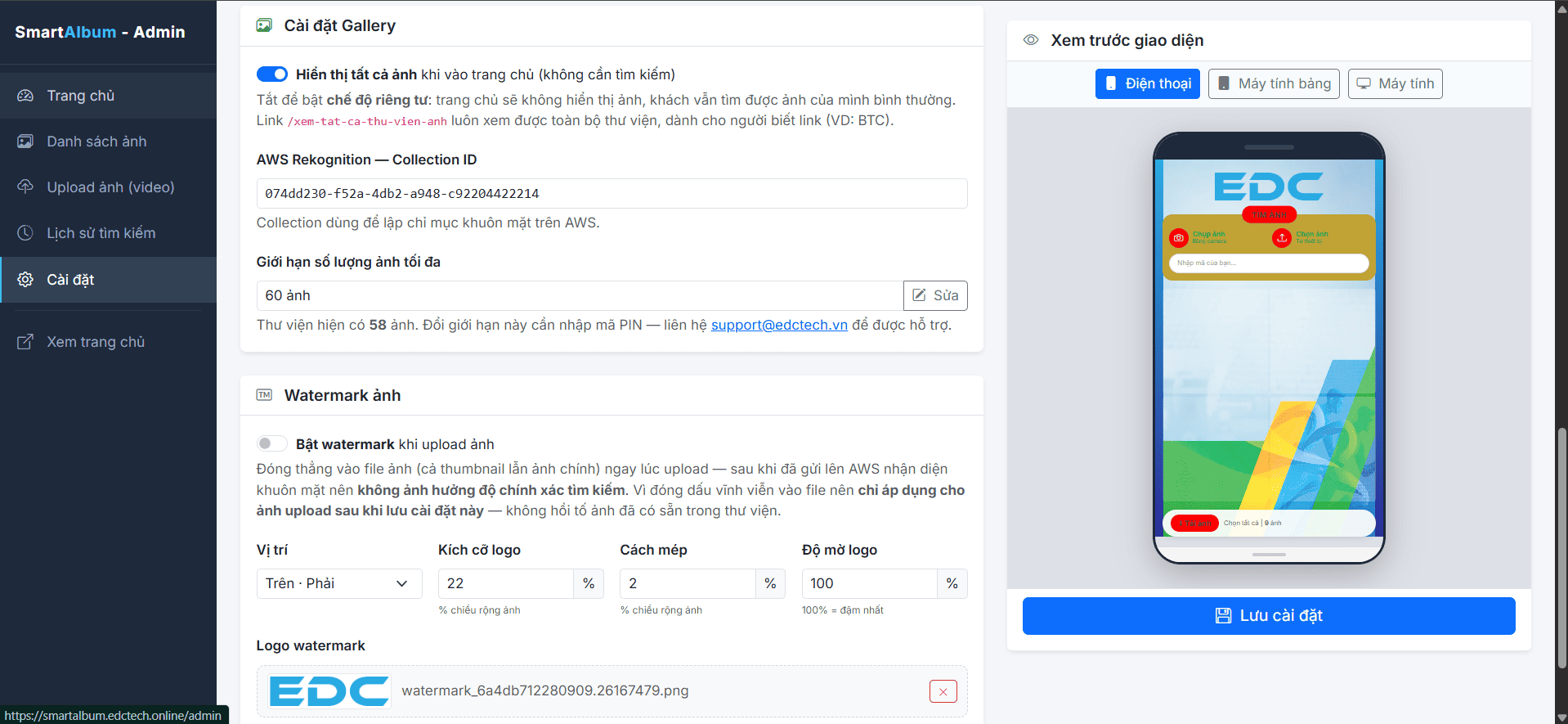
Hiển thị tất cả ảnh khi vào trang chủ
Tùy chọn này quyết định việc khách truy cập có nhìn thấy toàn bộ ảnh ngay khi mở website hay không.
Bật: toàn bộ ảnh trong thư viện được hiển thị trên trang chủ.
Tắt: trang chủ không hiển thị toàn bộ ảnh. Khách hàng vẫn có thể tìm ảnh của mình bằng các chức năng tìm kiếm.
Chế độ tắt phù hợp khi muốn tăng tính riêng tư cho thư viện ảnh.
AWS Rekognition — Collection ID
Mục này dùng để cấu hình thư viện khuôn mặt phục vụ tính năng tìm kiếm ảnh bằng nhận diện khuôn mặt.
Đây là thông tin cấu hình kỹ thuật của hệ thống. Không nên tự ý thay đổi nếu chưa có hướng dẫn từ người quản trị hệ thống.
Giới hạn số lượng ảnh tối đa
Mục này hiển thị số lượng ảnh tối đa được phép lưu trong thư viện.
Ví dụ:
60 ảnh
Bên dưới sẽ hiển thị số lượng ảnh hiện có để bạn dễ theo dõi dung lượng còn lại.
Khi cần thay đổi giới hạn, nhấn Sửa và thực hiện theo hướng dẫn của hệ thống. Một số trường hợp có thể cần mã PIN hoặc hỗ trợ từ đơn vị quản trị.
7. Cài đặt Watermark ảnh
Watermark là logo hoặc dấu nhận diện được chèn lên ảnh khi upload.
Bật watermark khi upload ảnh
Bật tùy chọn Bật watermark khi upload ảnh để hệ thống tự động chèn watermark vào các ảnh tải lên sau đó.
Lưu ý: cài đặt này chỉ áp dụng cho ảnh được upload sau khi bật và lưu cài đặt, không tự động thêm watermark vào các ảnh đã có sẵn trong thư viện.
Vị trí watermark
Tại mục Vị trí, chọn nơi hiển thị logo watermark trên ảnh.
Ví dụ:
Trên - Phải
Bạn có thể chọn vị trí phù hợp để watermark không che khuất nội dung chính của ảnh.
Kích cỡ logo
Mục Kích cỡ logo dùng để điều chỉnh kích thước watermark theo tỷ lệ phần trăm chiều rộng của ảnh.
Ví dụ:
22%
Giá trị càng lớn thì watermark hiển thị càng lớn.
Cách mép
Mục Cách mép dùng để điều chỉnh khoảng cách từ watermark đến mép ảnh.
Giá trị được tính theo phần trăm chiều rộng của ảnh.
Độ mờ logo
Mục Độ mờ logo dùng để điều chỉnh mức độ rõ của watermark.
Ví dụ:
100%
Có nghĩa là watermark hiển thị rõ nhất.
Giảm giá trị này nếu muốn watermark trong suốt hơn.
Logo watermark
Để thay đổi logo watermark:
- Nhấn Choose File.
- Chọn file logo từ máy tính.
- Nên sử dụng ảnh PNG có nền trong suốt để watermark hiển thị đẹp hơn.
- Kiểm tra lại các thông số kích thước, vị trí và độ mờ.
Dung lượng file logo watermark tối đa là 5 MB.
Nếu không chọn file mới, hệ thống tiếp tục sử dụng logo watermark hiện tại.
8. Xem trước giao diện
Khu vực Xem trước giao diện nằm ở bên phải màn hình.
Bạn có thể xem giao diện theo 3 loại thiết bị:
- Điện thoại
- Máy tính bảng
- Máy tính
Sau khi thay đổi ảnh nền, logo hoặc màu sắc, hãy chuyển qua từng chế độ để kiểm tra giao diện trên các kích thước màn hình khác nhau.
Việc xem trước giúp bạn phát hiện các vấn đề như:
- Logo quá lớn hoặc quá nhỏ.
- Màu chữ khó đọc.
- Ảnh nền bị cắt không phù hợp.
- Khung tìm kiếm che mất nội dung.
- Giao diện trên điện thoại và máy tính hiển thị khác nhau.
9. Lưu cài đặt
Sau khi hoàn tất các thay đổi:
- Kiểm tra lại giao diện trong khu vực Xem trước giao diện.
- Chuyển qua cả Điện thoại, Máy tính bảng và Máy tính để kiểm tra.
- Nhấn nút Lưu cài đặt.
- Mở trang chính để kiểm tra giao diện thực tế.
Các thay đổi chỉ nên được xem là hoàn tất sau khi đã nhấn Lưu cài đặt.