
Khi triển khai sự kiện Bộ phận kỹ thuật sẽ gửi khách hàng (người đăng ký sử dụng dịch vụ) thư mục ứng dụng (.zip) dùng để tải ảnh lên thư viện ảnh thông minh.
Các bước thực hiện:
Bước 1: Tải File .zip mà bộ phận kỹ thuật đã gửi về máy hoặc có thể tải phần mềm tại đây
Bước 2: Sau khi giải nén File anh/chị sẽ thấy Folder chứa File EDC.UploadImagesAgent.exe
Bước 3: Anh/chị chạy File EDC.UploadImagesAgent.exe và sẽ thấy giao diện bên dưới
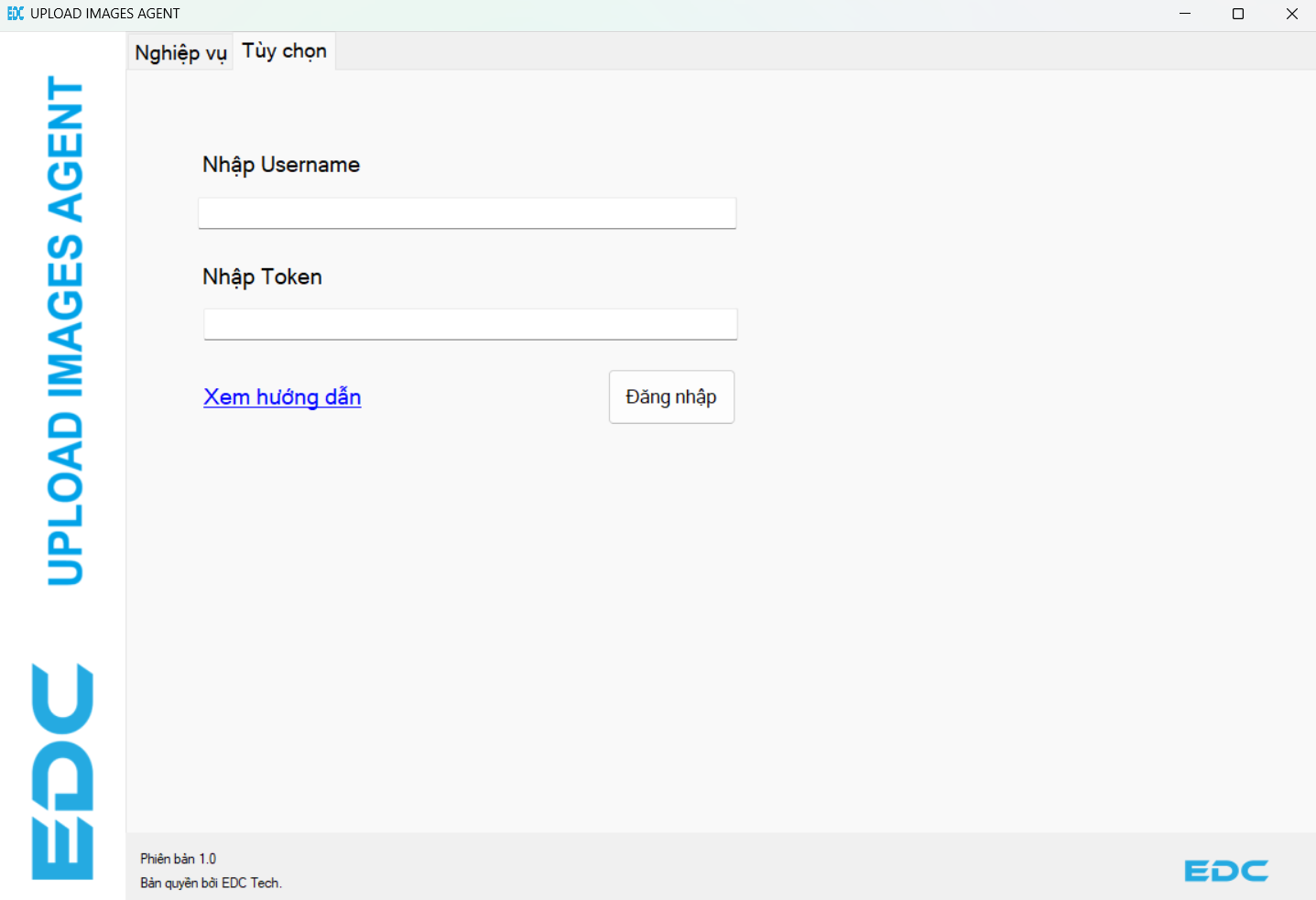
Giao diện Tab Tùy chọn (đăng nhập):
- Nhập Username và nhập Token (sẽ được bộ phận kỹ thuật cung cấp hoặc anh/chị có thể vào trang facematching.edctech.vn để lấy)
- Sau khi nhập -> bấm đăng nhập và chờ xác thực trong vài giây
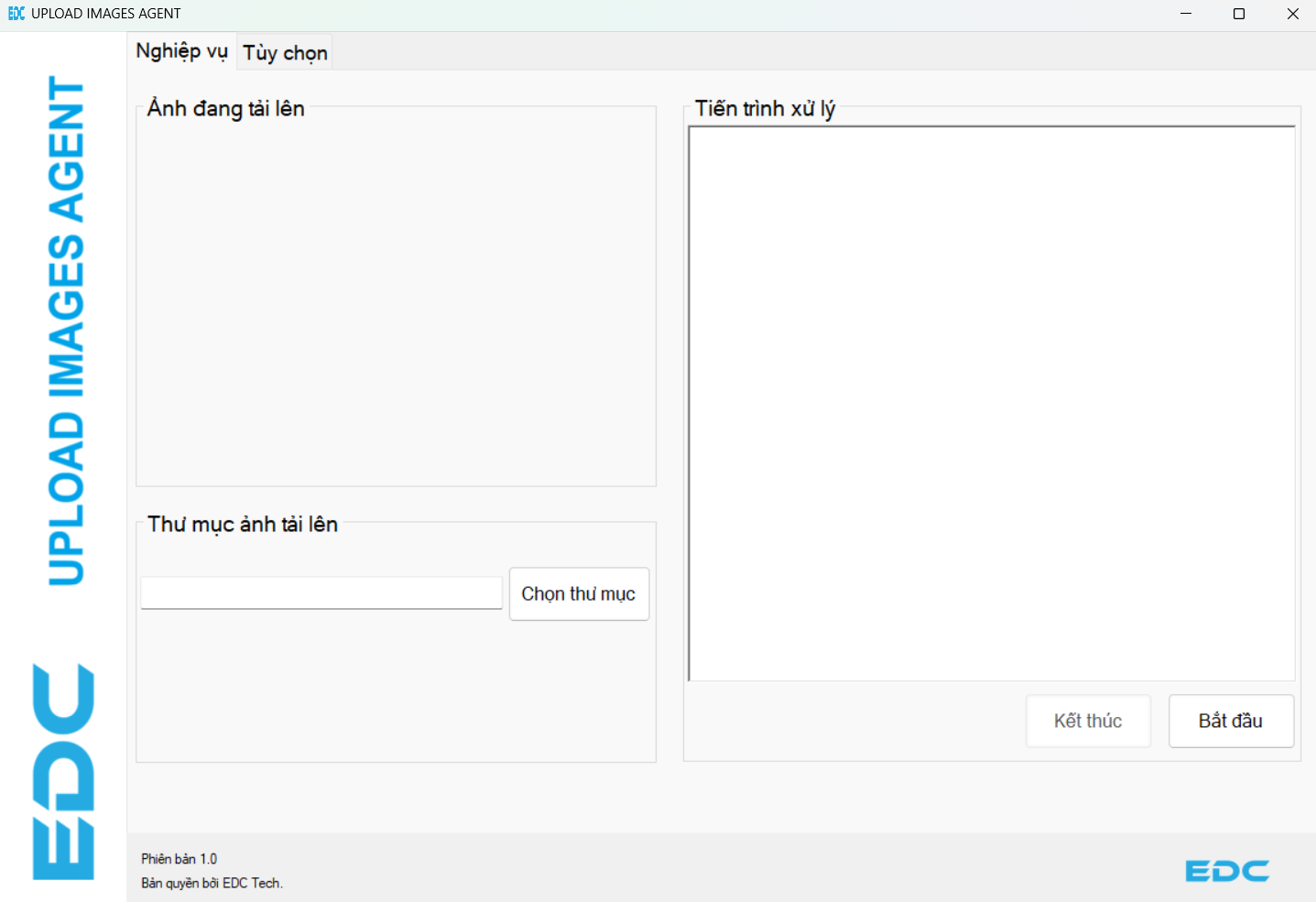
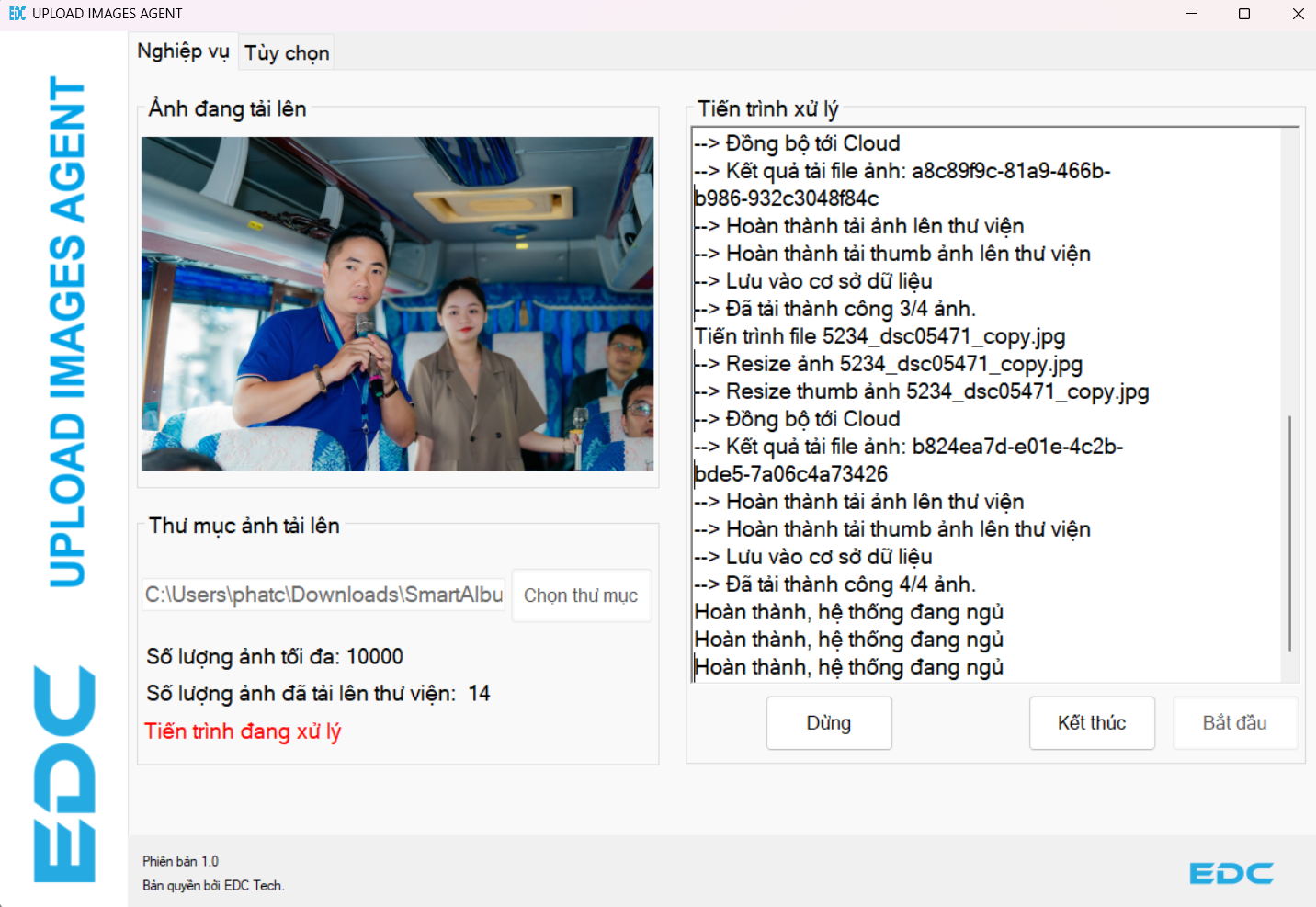
Giao diện Tab Nghiệp vụ (tải ảnh):
- Chọn thư mục ảnh (thư mục chứa ảnh tải lên). Lưu ý: Ảnh sau khi tải lên máy chủ hoàn tất -> ảnh trong thư mục sẽ bị xóa
- Sau khi chọn thư mục ảnh -> bấm bắt đầu để tiến trình xử lý
- Anh/chị sẽ thấy ảnh đang được tải lên bên trái và bảng hiển thị thông báo bên phải
- Vui lòng đợi cho đến khi tải ảnh hoàn tất, nếu ngưng hoặc tắt ứng dụng ảnh tải lên sẽ bị lỗi
- Trong quá trình tải ảnh anh/chị có thể thêm ảnh mới vào Folder đang chọn để tiếp tục xử lý không cần tắt mở lại
Bước 4: Anh/Chị có thể theo dõi kết quả ở trang thư viện ảnh thông minh (Smart Album) hoặc trang facematching.edctech.vn trong suốt quá trình tải ảnh
Bước 5: Anh/Chị có thể xóa ảnh ở trang facematching.edctech.vn (xem hướng dẫn tại đây)
Lưu ý: Ứng dụng chỉ sử dụng được trên hệ điều hành Windows