
Trang Chữ ký lưu niệm dùng để quản lý tính năng cho khách mời ký tên lưu niệm tại sự kiện. Khách mời quét mã QR, ký tên trực tiếp trên điện thoại và gửi lên, chữ ký sẽ được hiển thị trên màn hình LED tại sự kiện. Tại đây, bạn có thể tải mã QR trang ký tên, mở màn hình LED hiển thị, xem và xóa các ảnh chữ ký khách đã gửi.
Để truy cập, đăng nhập vào trang quản lý facematching.edctech.vn, sau đó chọn mục Sự kiện AI → Chữ ký lưu niệm, hoặc truy cập tại đây.
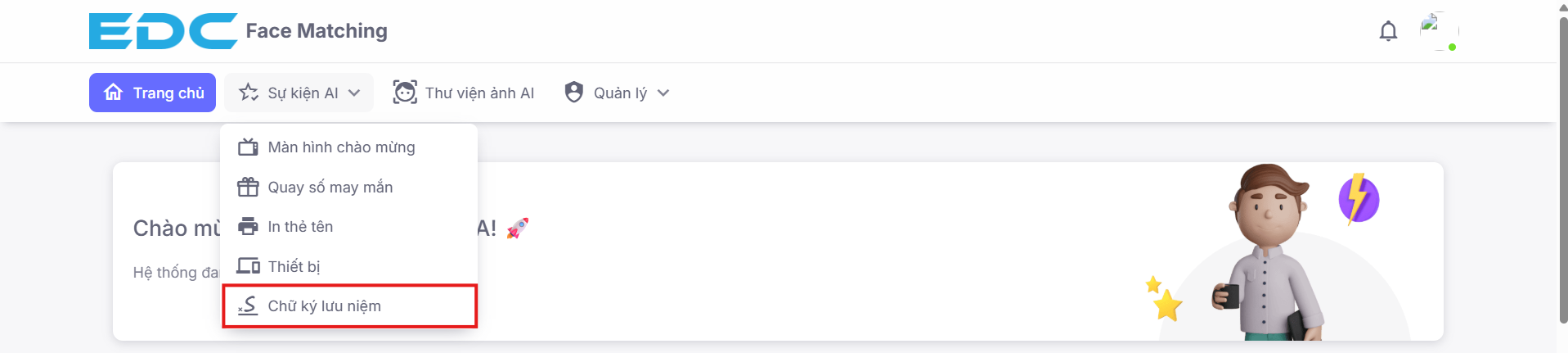
1. Danh sách chữ ký lưu niệm
Mỗi sự kiện có một thẻ chữ ký lưu niệm riêng, thẻ mới tạo nằm ở đầu danh sách.
Các thông tin được hiển thị
Tên: Tên của chữ ký lưu niệm, hiển thị ở đầu thẻ.
Sự kiện: Sự kiện đang áp dụng chữ ký lưu niệm.
Ngày tạo: Ngày và thời gian chữ ký lưu niệm được tạo.
Ngày cập nhật: Ngày và thời gian chữ ký lưu niệm được cập nhật gần nhất.
Ở cuối mỗi thẻ có 4 nút chức năng: LED hiển thị, Trang ký tên, Quản lý và Xóa. Cách sử dụng từng nút được hướng dẫn ở các mục bên dưới.
Nếu trang hiển thị thông báo “Chưa có chữ ký lưu niệm nào”, vui lòng liên hệ kỹ thuật EDC Tech để được khởi tạo chữ ký lưu niệm cho sự kiện.
2. Tải mã QR trang ký tên
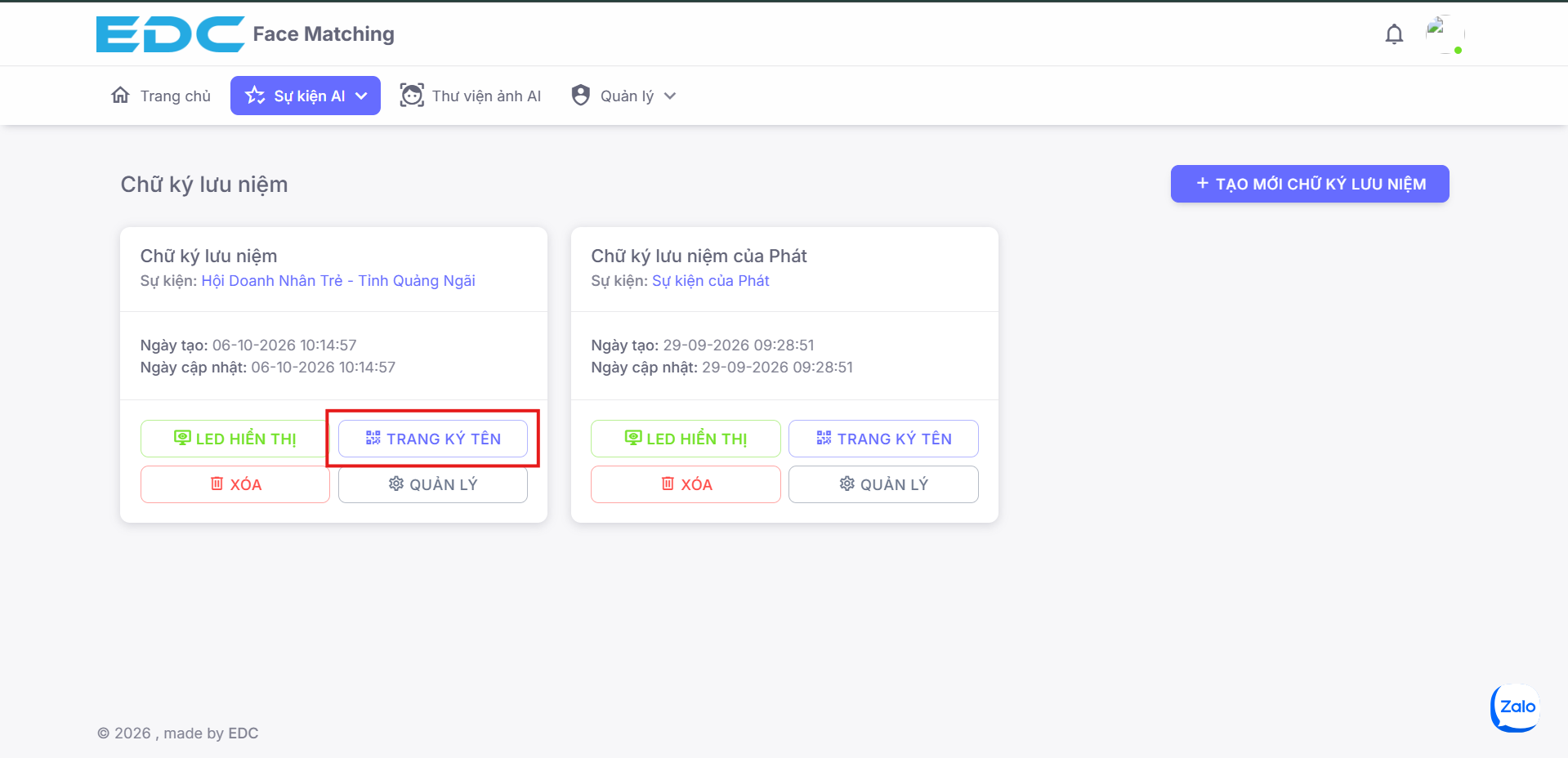
Mã QR trang ký tên là mã để khách mời quét bằng điện thoại và mở trang ký tên.
Để tải mã QR:
- Tìm thẻ chữ ký lưu niệm của sự kiện.
- Nhấn nút Trang ký tên (biểu tượng mã QR).
- Trình duyệt sẽ tự động tải về file ảnh
QRCode Trang ký tên.png.
Bạn có thể in mã QR này lên standee, bàn check-in, hoặc trình chiếu trên màn hình tại sự kiện để khách mời quét.
Khi quét mã, khách mời sẽ vào trang ký tên, ký trực tiếp trên màn hình điện thoại và nhấn gửi. Chữ ký sau khi gửi sẽ được lưu lại và hiển thị trên màn hình LED.
3. Mở màn hình LED hiển thị
Màn hình LED hiển thị là trang trình chiếu các chữ ký khách mời đã gửi lên.
- Trên máy tính kết nối với màn hình LED, đăng nhập trang quản lý và vào Chữ ký lưu niệm.
- Nhấn nút LED hiển thị (biểu tượng màn hình) trên thẻ của sự kiện.
- Trang hiển thị sẽ được mở trong một tab mới.
- Kéo tab này sang màn hình LED và nhấn phím F11 để hiển thị toàn màn hình.
Mẹo: trước khi sự kiện bắt đầu, nên mở sẵn màn hình LED và dùng điện thoại quét mã QR ký thử một chữ ký để kiểm tra. Sau đó có thể xóa chữ ký thử ở trang Quản lý (xem mục 5).
4. Xem danh sách ảnh chữ ký đã gửi
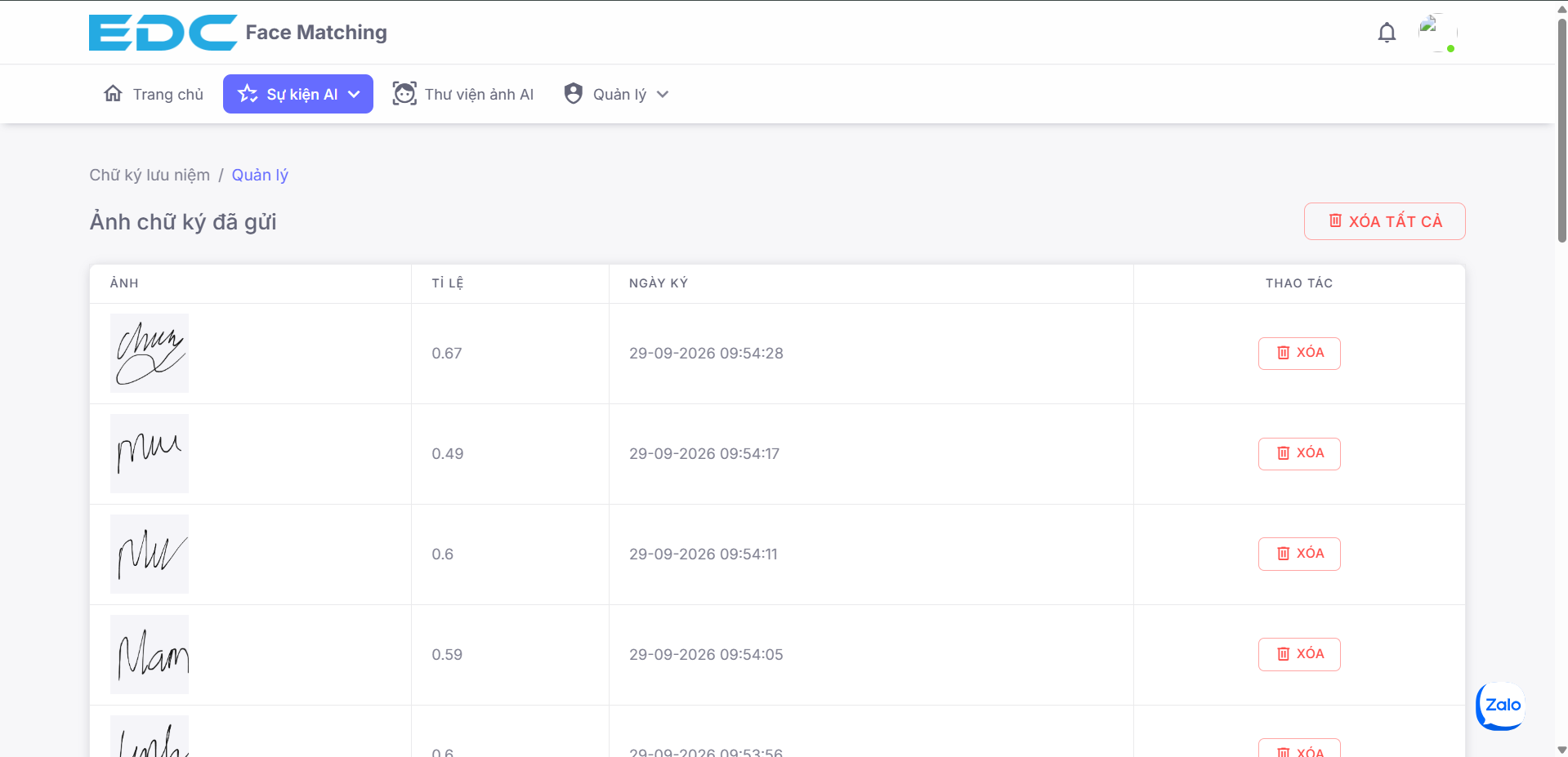
Nhấn nút Quản lý (biểu tượng bánh răng) trên thẻ của sự kiện để mở trang Ảnh chữ ký đã gửi.
Trang này hiển thị toàn bộ ảnh chữ ký khách mời đã gửi lên cho sự kiện, chữ ký mới nhất ở trên cùng. Mỗi trang hiển thị tối đa 20 ảnh.
Khi có nhiều hơn 20 ảnh, dùng thanh chuyển trang ở cuối bảng: nhấn số trang để đến trang đó, hoặc nhấn Trước / Sau để lùi / tiến một trang. Góc dưới bên trái hiển thị trang đang xem và tổng số ảnh.
Ví dụ: Trang 2 / 3 (45 ảnh) có nghĩa là sự kiện có 45 ảnh chữ ký và bạn đang xem trang thứ 2 trên tổng số 3 trang.
Để quay lại danh sách chữ ký lưu niệm, nhấn Chữ ký lưu niệm trên thanh điều hướng phía trên tiêu đề trang.
Các thông tin được hiển thị
Ảnh: Hình ảnh chữ ký khách mời đã gửi. Nhấn vào ảnh để mở ảnh gốc trong tab mới.
Tỉ lệ: Tỉ lệ thu nhỏ so với hình gốc khách gửi lên, giúp chữ ký vừa với khung hiển thị trên màn hình LED.
Ngày ký: Ngày và thời gian khách mời gửi chữ ký.
Thao tác: Nút Xóa dùng để xóa từng ảnh chữ ký.
5. Xóa một ảnh chữ ký
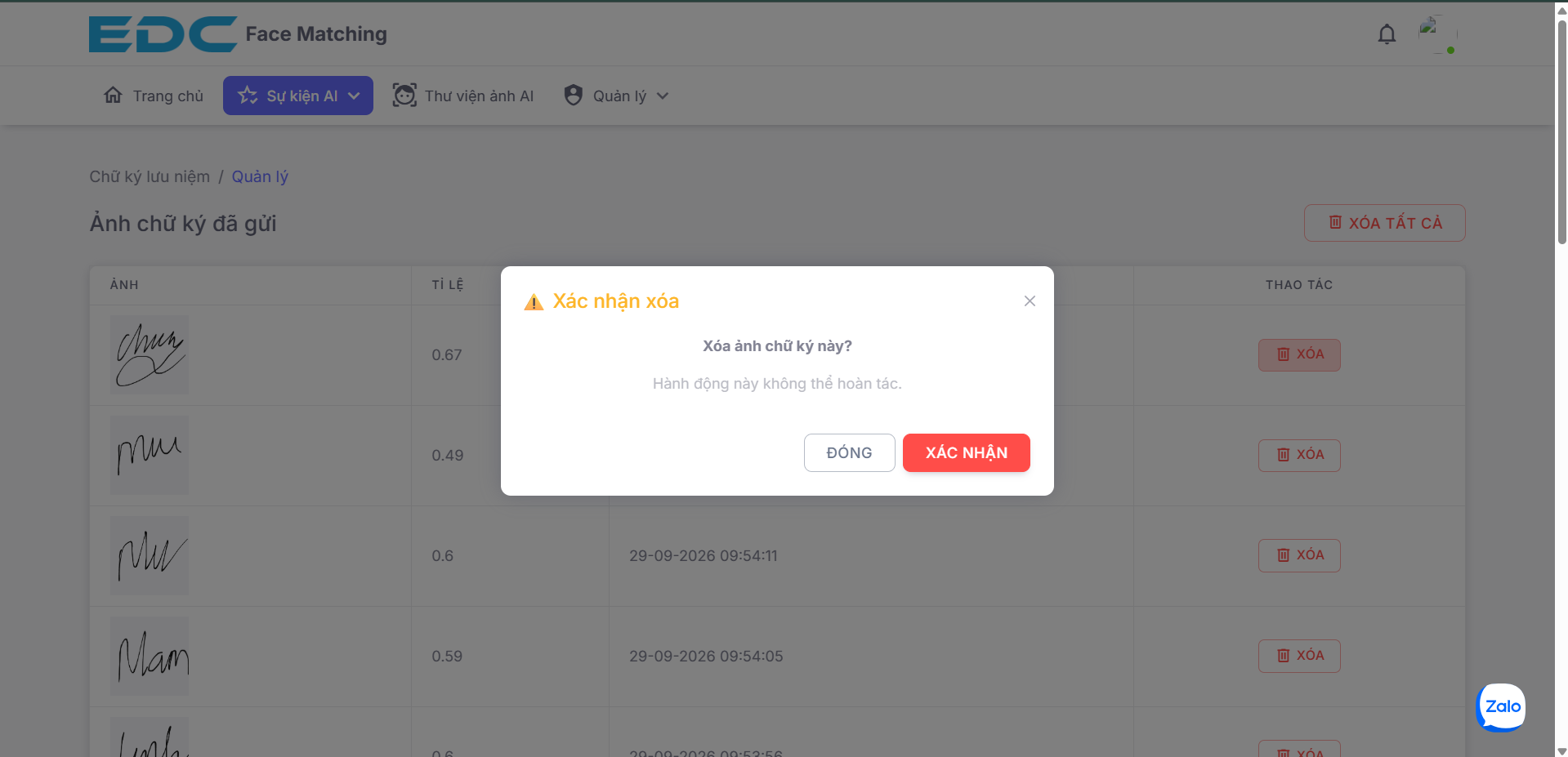
Dùng khi cần xóa chữ ký ký thử, chữ ký bị lỗi hoặc có nội dung không phù hợp.
- Tại trang Ảnh chữ ký đã gửi, tìm ảnh chữ ký cần xóa.
- Nhấn nút Xóa ở cột Thao tác.
- Hộp thoại Xác nhận xóa hiện ra. Nhấn Xác nhận để xóa, hoặc Đóng để quay lại.
Sau khi xóa thành công, ảnh đó sẽ biến mất khỏi danh sách.
Lưu ý: Ảnh chữ ký bị xóa sẽ không thể khôi phục. Nên nhấn vào ảnh để xem kỹ trước khi xóa để tránh xóa nhầm.
6. Xóa tất cả ảnh chữ ký
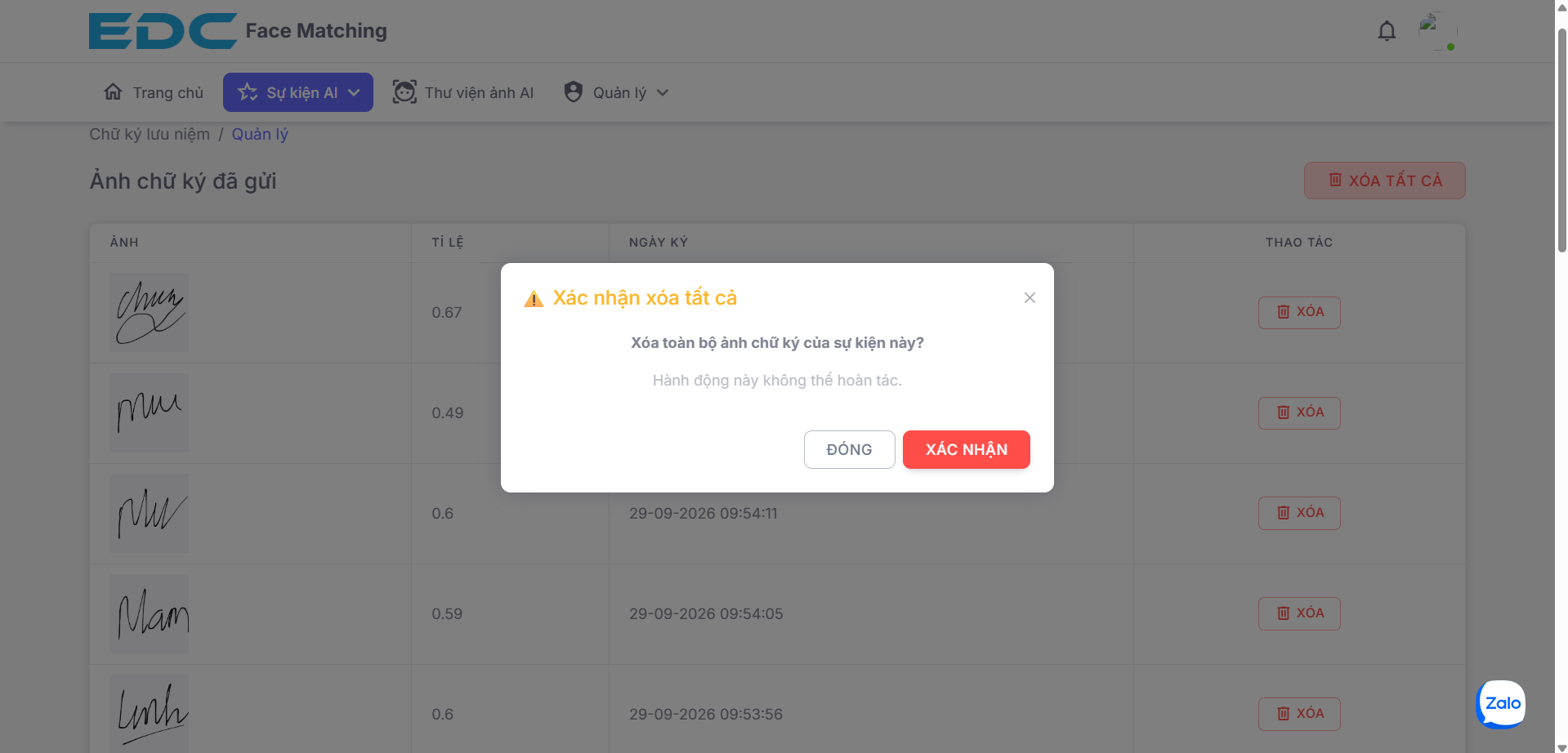
Nút Xóa tất cả nằm ở góc trên bên phải trang Ảnh chữ ký đã gửi. Nút này chỉ hiện khi danh sách có dữ liệu.
- Nhấn nút Xóa tất cả.
- Hộp thoại Xác nhận xóa tất cả hiện ra. Nhấn Xác nhận để xóa, hoặc Đóng để quay lại.
Thao tác này xóa toàn bộ ảnh chữ ký của sự kiện, trên tất cả các trang, không chỉ trang đang xem.
Cần đặc biệt cẩn thận khi sử dụng chức năng này, vì thao tác không thể hoàn tác. Chỉ sử dụng khi bạn chắc chắn không còn cần các chữ ký hiện tại, ví dụ khi dọn các chữ ký ký thử trước khi sự kiện chính thức bắt đầu.