
Khi triển khai sự kiện Bộ phận kỹ thuật sẽ gửi khách hàng (người đăng ký sử dụng dịch vụ) thư mục ứng dụng (.zip) dùng để in thẻ tên trực tiếp tại sự kiện.
Các bước thực hiện:
Bước 1: Tải File .zip mà bộ phận kỹ thuật đã gửi về máy hoặc có thể tải phần mềm tại đây
Bước 2: Sau khi giải nén File anh/chị sẽ thấy Folder chứa File EDC.PrintNameTag.exe
Bước 3: Anh/chị chạy File EDC.PrintNameTag.exe và sẽ thấy giao diện bên dưới
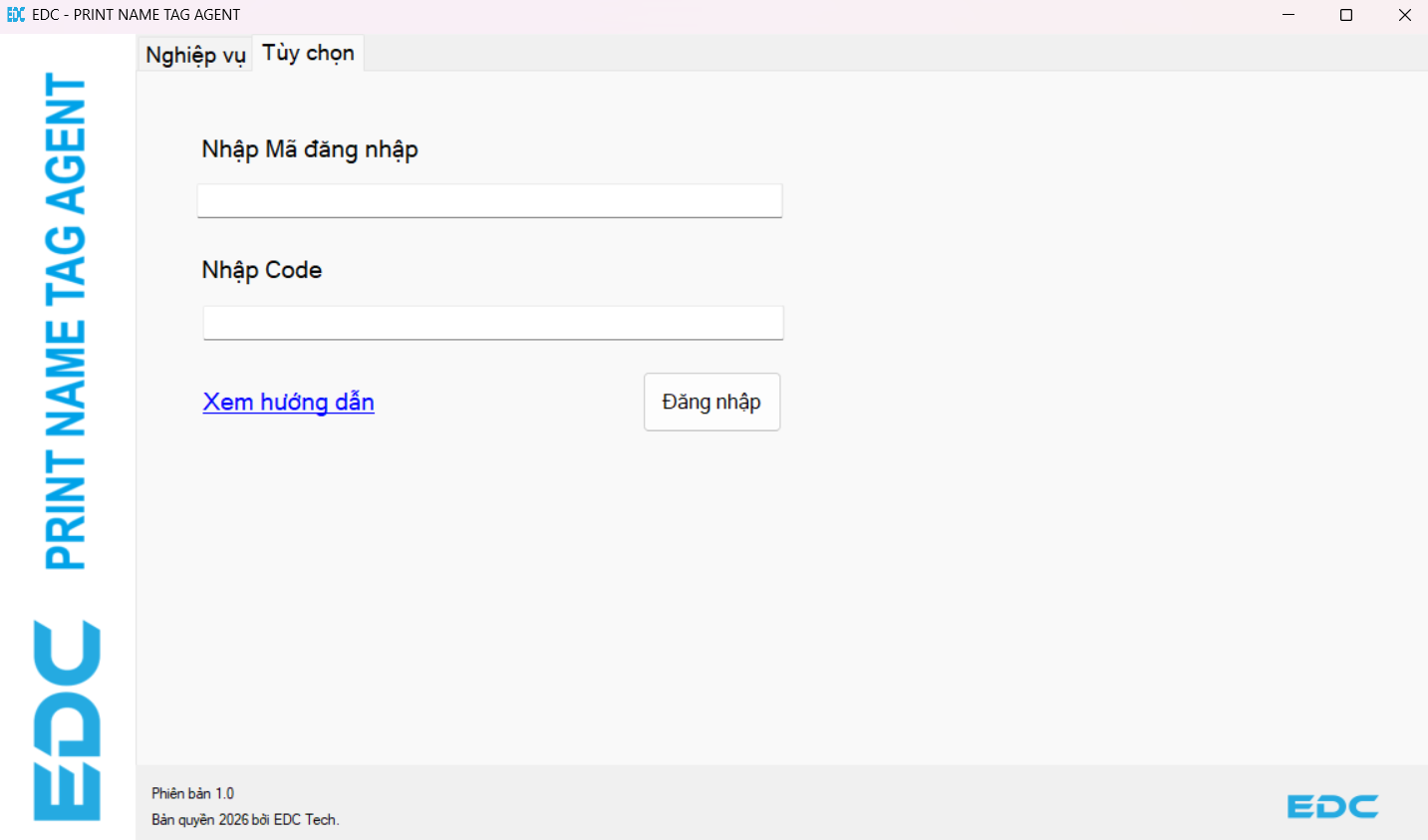
Giao diện Tab Tùy chọn (đăng nhập):
- Nhập Mã đăng nhập và nhập Code (sẽ được bộ phận kỹ thuật cung cấp hoặc anh/chị có thể vào trang facematching.edctech.vn để lấy)
- Sau khi nhập -> bấm đăng nhập và chờ xác thực trong vài giây
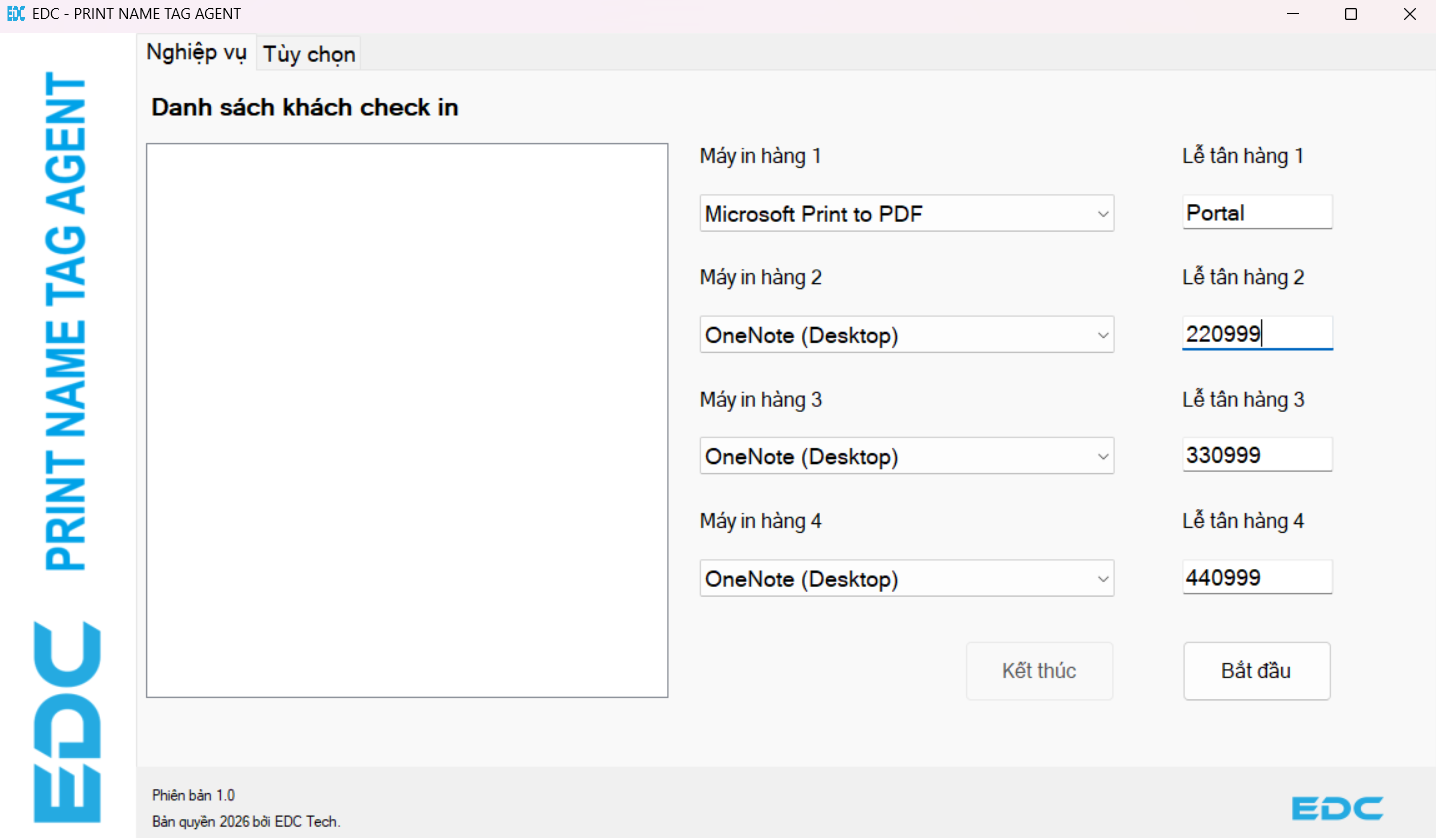
Giao diện Tab Nghiệp vụ (chính):
| 1. Chọn máy in | Tại các mục Máy in hàng 1, 2, 3, 4, chọn máy in tương ứng cho từng quầy lễ tân. |
| 2. Khai báo mã lễ tân | Nhập mã PIN tại các ô Lễ tân hàng 1, 2, 3, 4 để xác định nguồn dữ liệu check-in cho từng quầy.
|
| 3. Bắt đầu hoạt động | Sau khi hoàn tất cấu hình máy in và mã lễ tân, nhấn nút Bắt đầu để phần mềm kết nối với hệ thống và bắt đầu nhận dữ liệu check-in. |
| 4. Theo dõi khách check-in | Danh sách khách đã check-in sẽ được hiển thị tại khu vực Danh sách khách check in ở bên trái màn hình, giúp người vận hành dễ dàng theo dõi trạng thái hoạt động. |
| 5. In thẻ tên | Khi khách thực hiện check-in tại quầy tương ứng, hệ thống sẽ tự động gửi lệnh in đến máy in đã được cấu hình và tiến hành in thẻ tên cho khách. |
| Lưu ý: | Đảm bảo tất cả máy in đã được kết nối, mạng ổn định và hoạt động bình thường trước khi nhấn Bắt đầu. |
Bước 4: Anh/Chị có thể theo dõi lịch sử in ở trang facematching.edctech.vn trong suốt quá trình tải ảnh
Bước 5: Anh/Chị có thể xóa lịch sử in ở trang facematching.edctech.vn (xem hướng dẫn tại đây)
Lưu ý: Ứng dụng chỉ sử dụng được trên hệ điều hành Windows