
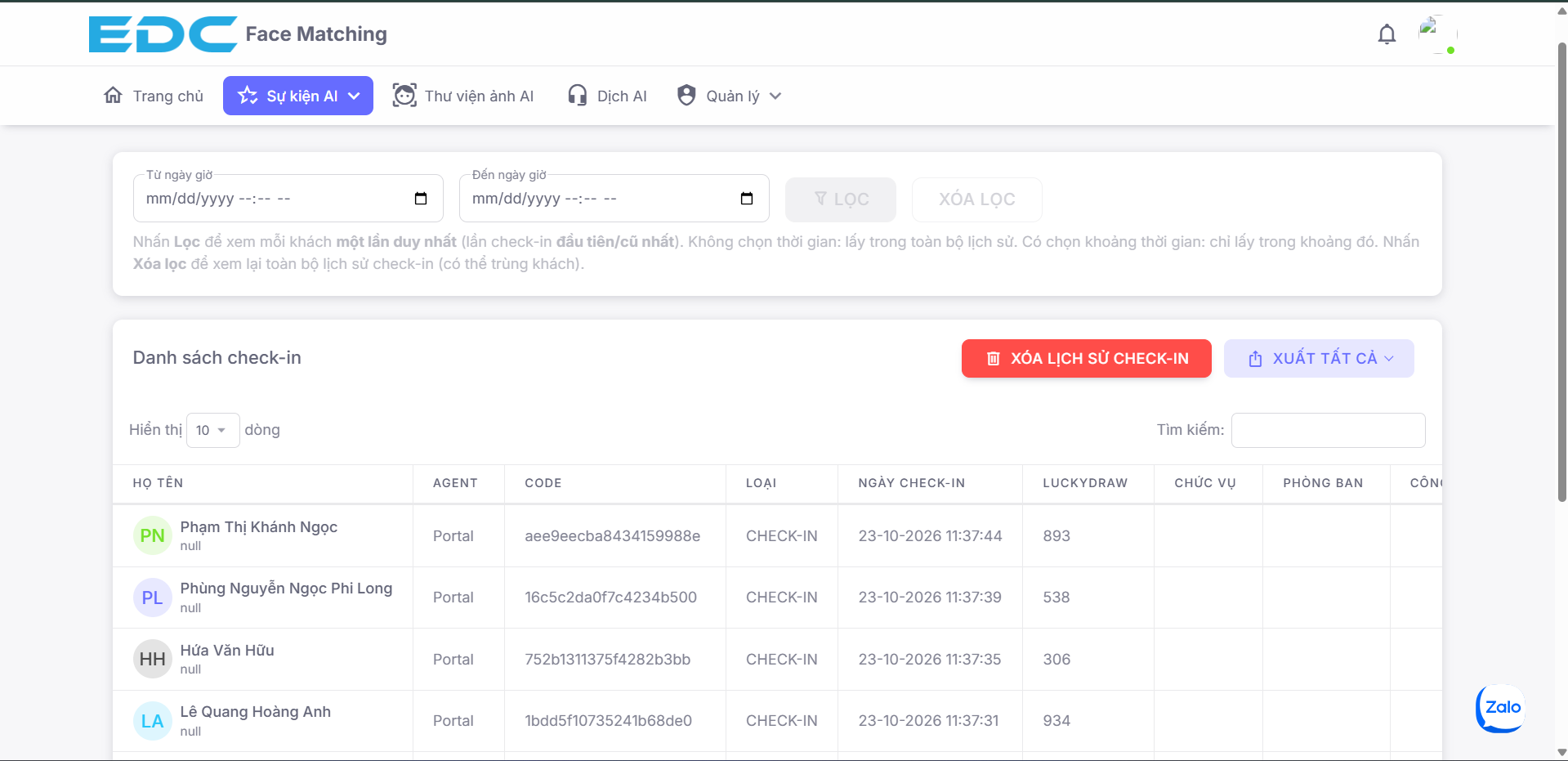
Trang Danh sách check-in hiển thị toàn bộ lượt check-in của khách mời tại sự kiện, bao gồm thông tin cá nhân và thời gian check-in của từng người. Để truy cập, tại trang Sự kiện, nhấn vào dấu 3 chấm ở sự kiện cần xem và chọn Danh sách check-in.
1. Các thông tin được hiển thị
Mỗi dòng trong bảng là một lượt check-in, gồm các thông tin chính:
Họ Tên: Họ và tên khách mời.
Agent: Nơi thực hiện check-in, ví dụ thiết bị check-in tại sự kiện, hoặc Portal nếu check-in thủ công trên trang quản lý.
Code: Mã khách mời.
Loại: Hình thức check-in.
Ngày check-in: Ngày và thời gian khách check-in.
Các thông tin khác: LuckyDraw (mã số may mắn), Chức vụ, Phòng ban, Công ty, Email, Số điện thoại, Dữ liệu thêm, Nhóm khách, Khu vực, Link ảnh, Ngày sinh.
Theo dõi tình trạng check-in: Danh sách tự động cập nhật các lượt check-in mới nhất liên tục, không cần tải lại trang.
2. Tìm kiếm và xem danh sách
- Nhập tên hoặc bất kỳ thông tin nào vào ô Tìm kiếm để lọc nhanh danh sách. Xóa nội dung trong ô để xem lại toàn bộ.
- Chọn số dòng hiển thị mỗi trang ở ô Hiển thị _ dòng (10 / 25 / 50 / 75 / 100).
- Dùng thanh chuyển trang ở cuối bảng để xem các trang tiếp theo.
3. Lọc theo thời gian và lọc trùng khách
Một khách mời có thể check-in nhiều lần (ví dụ check-in ở nhiều khu vực hoặc nhiều buổi), nên danh sách mặc định có thể có trùng khách. Dùng bộ lọc ở đầu trang khi muốn mỗi khách chỉ xuất hiện một lần:
- Chọn Từ ngày giờ và Đến ngày giờ nếu muốn xem trong một khoảng thời gian, hoặc để trống để lấy trong toàn bộ lịch sử.
- Nhấn Lọc. Mỗi khách chỉ hiển thị một lần duy nhất, là lần check-in đầu tiên của khách (trong khoảng thời gian đã chọn, nếu có).
- Nhấn Xóa lọc để xem lại toàn bộ lịch sử check-in (có thể trùng khách).
Lưu ý: "Từ ngày giờ" phải trước "Đến ngày giờ", nếu không hệ thống sẽ báo lỗi và không lọc.
4. Xuất danh sách check-in
- Nhấn nút Xuất tất cả.
- Chọn định dạng Csv hoặc Excel.
- Trình duyệt sẽ tự động tải file về máy.
File xuất ra gồm danh sách đang hiển thị trên bảng. Nếu muốn xuất danh sách không trùng khách, hãy nhấn Lọc (mục 3) trước khi xuất.
5. Xóa lịch sử check-in
- Nhấn nút Xóa lịch sử check-in.
- Hộp thoại xác nhận hiện ra. Nhấn Xóa tất cả để xác nhận, hoặc Đóng để quay lại.
Lưu ý: Thao tác này xóa toàn bộ lịch sử check-in của sự kiện và không thể hoàn tác. Nên xuất file để lưu trữ trước khi xóa. Thường dùng sau buổi chạy thử (Rehearsal) để dọn sạch dữ liệu test trước khi sự kiện chính thức diễn ra.
6. Danh sách chưa check-in
Để xem những khách mời chưa check-in, tại trang Sự kiện, nhấn vào dấu 3 chấm ở sự kiện và chọn Danh sách chưa check-in.
Bảng hiển thị thông tin khách mời gồm: Họ Tên, Code, Danh xưng, Chức vụ, Phòng ban, Công ty, LuckyDraw, Email, Số điện thoại, Nhóm khách mời, Khu vực, Ngày sinh.
Lọc theo thời gian:
- Không chọn thời gian: hiển thị những khách chưa từng check-in.
- Có chọn khoảng thời gian (Từ ngày giờ, Đến ngày giờ) rồi nhấn Lọc: hiển thị những khách chưa check-in trong khoảng đó, dù khách có thể đã check-in ở thời điểm khác. Ví dụ dùng để xem khách nào chưa check-in buổi chiều.
- Nhấn Xóa lọc để trở về danh sách khách chưa từng check-in.
Có thể tìm kiếm và nhấn Xuất tất cả → Csv / Excel để tải danh sách về máy, tương tự trang Danh sách check-in.