
Trang Cấu hình màn hình dùng để thiết kế giao diện màn quay số trình chiếu tại sự kiện. Tại đây, bạn có thể chọn thông tin người trúng hiển thị trên màn hình, kéo thả và chỉnh kiểu chữ cho từng thông tin, chọn hiệu ứng quay, cài đặt kích thước màn hình và hình nền.
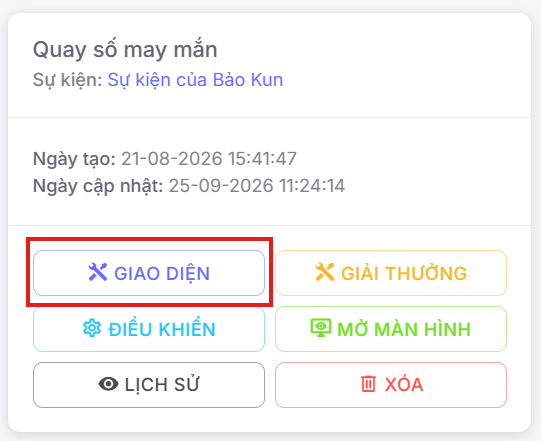
Để truy cập, vào trang Quay số may mắn, sau đó nhấn nút Giao diện trên thẻ màn quay số của sự kiện.
→ Quay lại hướng dẫn tổng quan dịch vụ Quay số may mắn
Trang gồm 3 khu vực:
- Cột bên trái: chọn giải, thêm thông tin người trúng, hiệu ứng quay, kích thước màn hình và hình nền.
- Khu vực giữa: bản xem trước Màn quay số, nơi kéo thả các thông tin.
- Cột bên phải: chỉnh chi tiết thông tin đang chọn, đặt tên màn quay số và lưu.
1. Chọn giải để xem ảnh nền
Tại mục Màn hình quay số ở cột bên trái, chọn một giải trong ô -- Chọn giải --. Khu vực xem trước sẽ đổi ảnh nền theo ảnh của giải đó.
Danh sách giải và ảnh giải được lấy từ trang Cơ cấu giải thưởng. Nếu hiện thông báo “Chưa có dữ liệu giải trong cấu hình”, bạn cần thêm giải thưởng trước.
→ Xem hướng dẫn thiết lập cơ cấu giải thưởng tại đây
2. Thêm thông tin người trúng lên màn hình
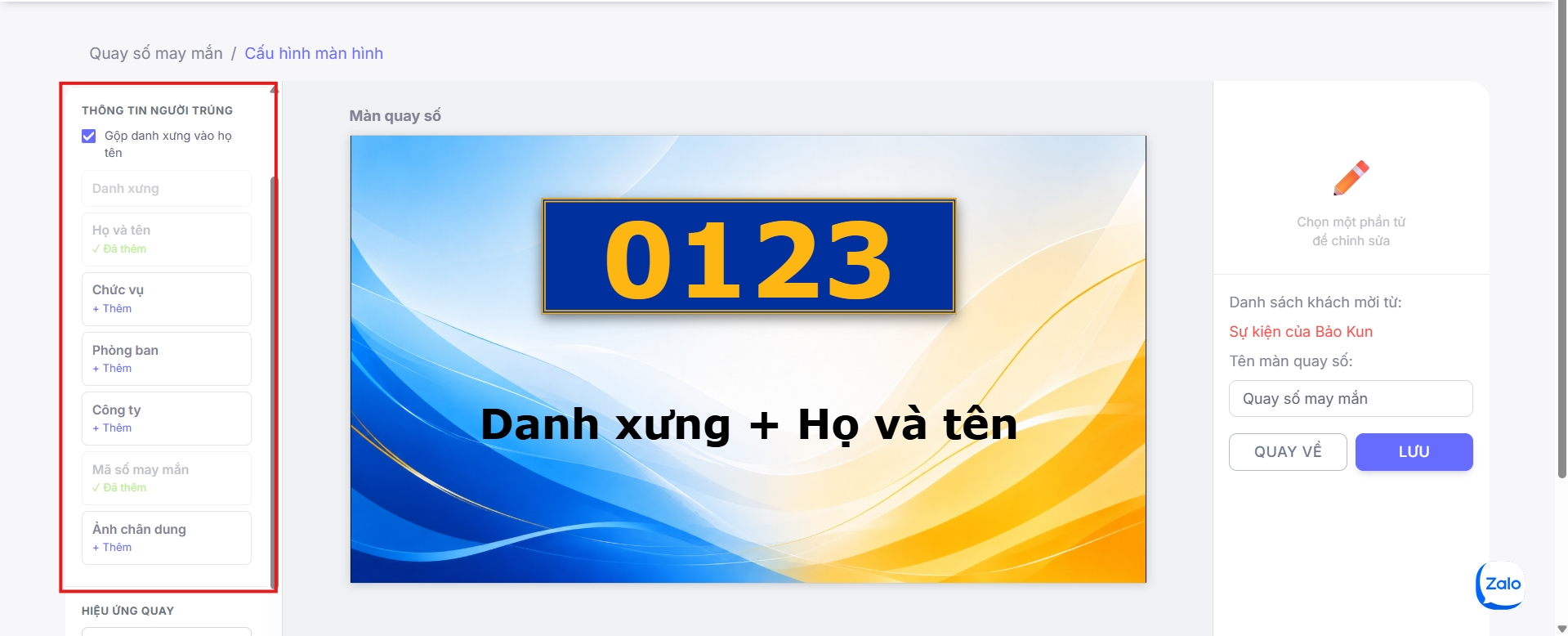
Tại mục Thông tin người trúng ở cột bên trái, nhấn vào thông tin muốn hiển thị khi quay trúng:
- Danh xưng
- Họ và tên
- Chức vụ
- Phòng ban
- Công ty
- Mã số may mắn
- Ảnh chân dung
Thông tin được thêm sẽ xuất hiện trên khu vực xem trước và được đánh dấu ✓ Đã thêm. Mỗi thông tin chỉ thêm được một lần.
Đánh dấu ô Gộp danh xưng vào họ tên nếu muốn hiển thị danh xưng và họ tên trên cùng một dòng, ví dụ Ông Nguyễn Văn A. Khi bật, thông tin Danh xưng riêng sẽ bị gỡ khỏi màn hình và không thêm được nữa.
Lưu ý: khu vực xem trước hiển thị chữ mẫu (ví dụ Họ và tên, 0123). Khi quay số thật, màn hình sẽ hiển thị thông tin của khách mời trúng thưởng.
3. Sắp xếp vị trí và kích thước
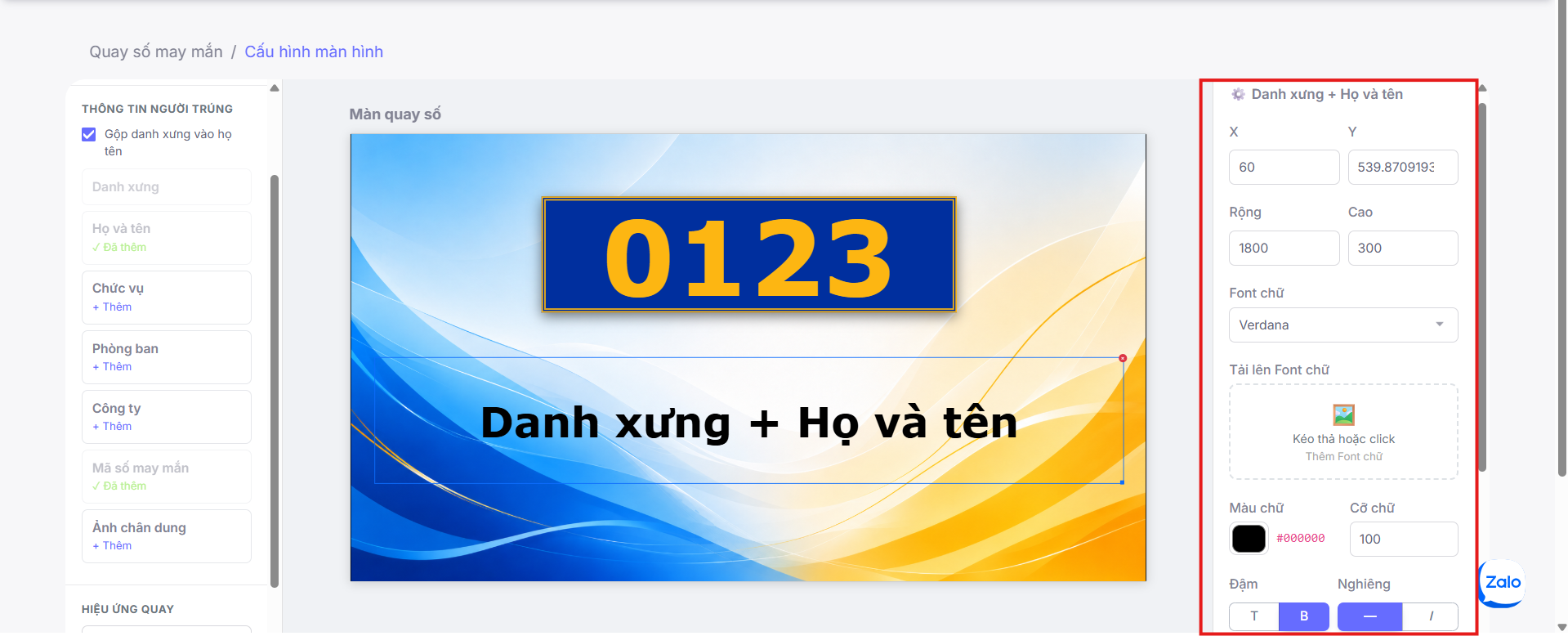
Trên khu vực xem trước:
- Di chuyển: nhấn giữ và kéo thông tin đến vị trí mong muốn.
- Thay đổi kích thước: nhấn chọn thông tin, sau đó kéo chấm tròn ở góc khung.
- Xóa: nhấn chọn thông tin, sau đó nhấn dấu × ở góc khung.
- Phóng to / thu nhỏ khu vực xem trước: giữ phím Ctrl và lăn chuột.
Để chỉnh chính xác, nhấn chọn thông tin và nhập số ở cột bên phải:
- X / Y: tọa độ tính theo pixel. X là khoảng cách từ lề trái, Y là khoảng cách từ lề trên.
- Rộng / Cao: kích thước khung chữ, tính theo pixel.
Ảnh chân dung luôn có dạng hình vuông, chỉ cần nhập Rộng. Đánh dấu ô Ảnh tròn để hiển thị ảnh dạng hình tròn.
4. Chỉnh kiểu chữ
Nhấn chọn một thông tin dạng chữ trên khu vực xem trước, cột bên phải sẽ hiện các tùy chọn:
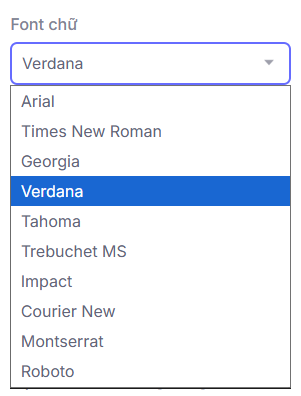
Font chữ: Chọn font có sẵn như Arial, Times New Roman, Montserrat, Roboto,...
Tải lên Font chữ: Nhấn vào khung Kéo thả hoặc click để tải font riêng, định dạng .ttf, .otf, .woff hoặc .woff2. Font sau khi tải lên được áp dụng ngay cho thông tin đang chọn và được thêm vào danh sách font.
Màu chữ / Cỡ chữ: Chọn màu và nhập cỡ chữ (từ 10 đến 1000).
Đậm / Nghiêng: Nhấn B để in đậm, I để in nghiêng. Nhấn T hoặc — để trở về chữ thường.
Chữ in hoa: Đánh dấu để hiển thị toàn bộ chữ in hoa.
Khung chứa chữ
Bo góc: Độ bo tròn góc khung (0–200).
Đậm viền / Màu viền / Loại viền: Độ dày, màu sắc và kiểu đường viền (liền, nét đứt, chấm,...). Đặt Đậm viền bằng 0 nếu không muốn có viền.
Màu nền khung: Màu nền phía sau chữ. Nhấn Trong suốt để bỏ màu nền.
Đổ bóng khung: Đánh dấu để thêm bóng đổ cho khung chữ.
Nhấn Xóa phần tử ở cuối cột để gỡ thông tin đang chọn khỏi màn hình.
5. Chọn hiệu ứng quay
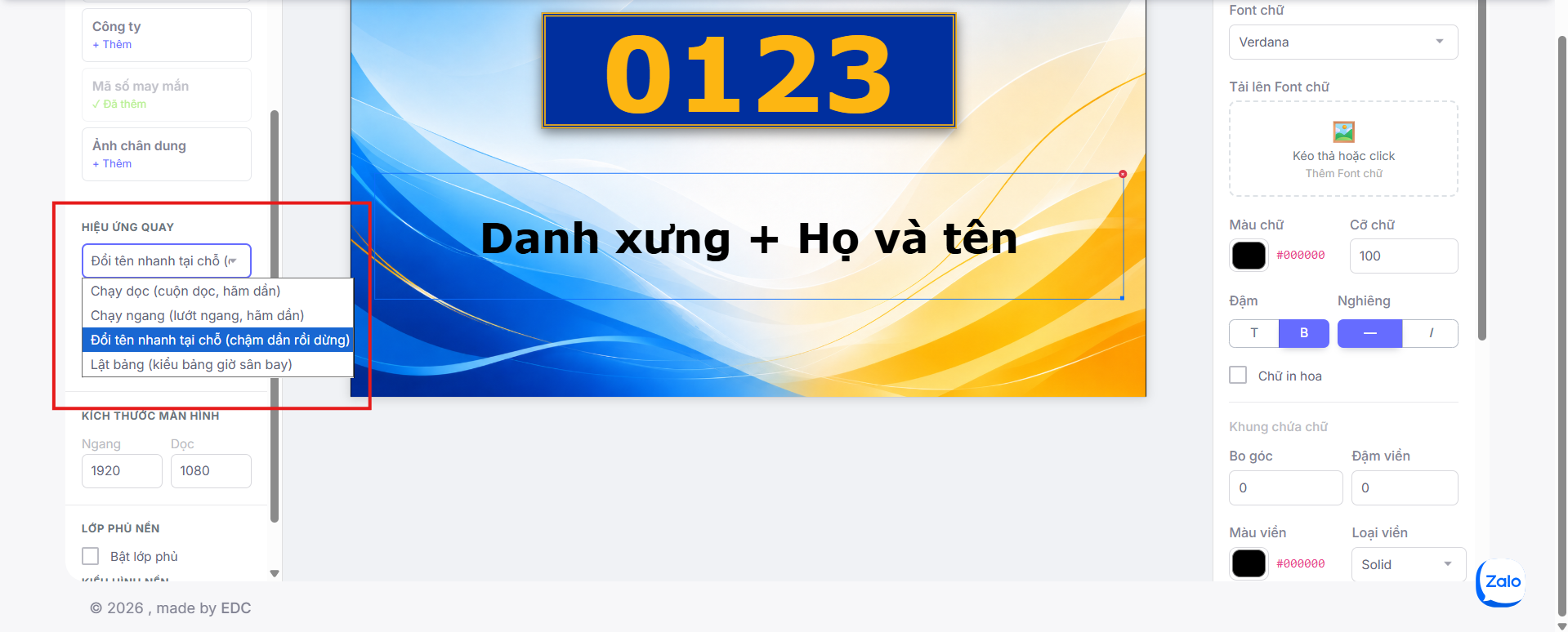
Tại mục Hiệu ứng quay ở cột bên trái, chọn một trong các hiệu ứng:
- Chạy dọc: danh sách cuộn dọc, hãm dần rồi dừng ở người trúng.
- Chạy ngang: danh sách lướt ngang, hãm dần rồi dừng ở người trúng.
- Đổi tên nhanh tại chỗ: tên đổi liên tục tại chỗ, chậm dần rồi dừng.
- Lật bảng: các ký tự lật như bảng giờ ở sân bay.
Nhấn ▶ Xem thử hiệu ứng để xem trước hiệu ứng trên khu vực xem trước.
6. Kích thước màn hình và hình nền
Kích thước màn hình: Nhập chiều Ngang và Dọc theo pixel, nên đặt đúng với độ phân giải màn hình LED tại sự kiện, ví dụ 1920 × 1080.
Lớp phủ nền: Đánh dấu Bật lớp phủ để phủ một lớp màu lên ảnh nền, giúp chữ dễ đọc hơn. Chọn màu và kéo thanh Độ mờ (0–90%).
Kiểu hình nền: Cách ảnh nền hiển thị trong khung màn hình:
- Lấp đầy (có cắt): ảnh phủ kín màn hình, phần thừa bị cắt.
- Vừa khung (không cắt): hiển thị trọn ảnh, có thể dư khoảng trống.
- Kéo giãn (có thể méo): ảnh kéo giãn đúng bằng khung màn hình.
- Giữ nguyên kích thước: hiển thị ảnh theo kích thước gốc.
7. Lưu giao diện
Ở cuối cột bên phải:
- Danh sách khách mời từ: tên sự kiện cung cấp danh sách khách mời quay số.
- Tên màn quay số: có thể đổi tên tại đây.
Nhấn Lưu để lưu giao diện. Khi lưu thành công, thông báo “Đã lưu!” hiện ra và tự ẩn sau vài giây.
Lưu ý: Mọi thay đổi chỉ được ghi nhận sau khi nhấn Lưu. Nhấn Quay về sẽ rời trang mà không lưu.
Mẹo: sau khi lưu, nhấn Mở màn hình ở trang Quay số may mắn để xem giao diện thực tế trên màn hình LED.