
Đầu tiên anh/chị cần đăng nhập vào trang quản lý facematching.edctech.vn bằng số điện thoại đăng ký dịch vụ Smart Event.
Sau khi đăng nhập thành công, anh/chị vào menu "Sự kiện AI" → chọn "Màn hình chào mừng", hoặc truy cập tại đây.
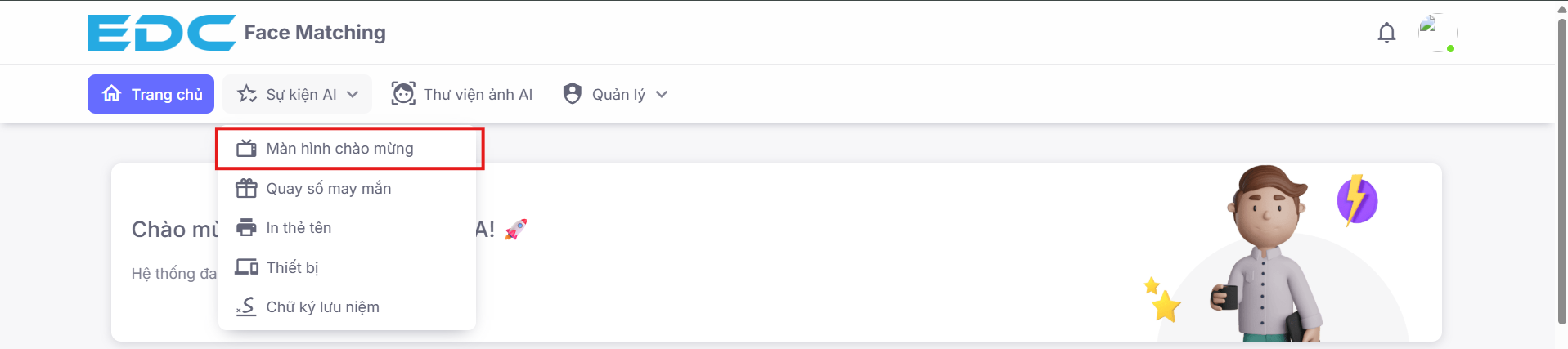
Danh sách màn hình chào mừng
Trang này hiển thị các màn hình chào mừng đã được tạo. Mỗi thẻ gồm: tên màn hình, sự kiện áp dụng, ngày tạo và ngày cập nhật, kèm các nút thao tác:
- Cấu hình: mở trang thiết kế màn hình chào mừng.
- Mở màn hình: mở màn hình chào mừng ở tab mới. Anh/chị mở trang này trên máy tính kết nối với TV/màn LED (qua HDMI) và bật chế độ toàn màn hình. Khi khách check-in thành công, thông tin của khách sẽ tự động hiển thị.
- Xóa: xóa màn hình chào mừng. Hệ thống sẽ hỏi xác nhận trước khi xóa, và màn hình đã xóa không thể khôi phục.
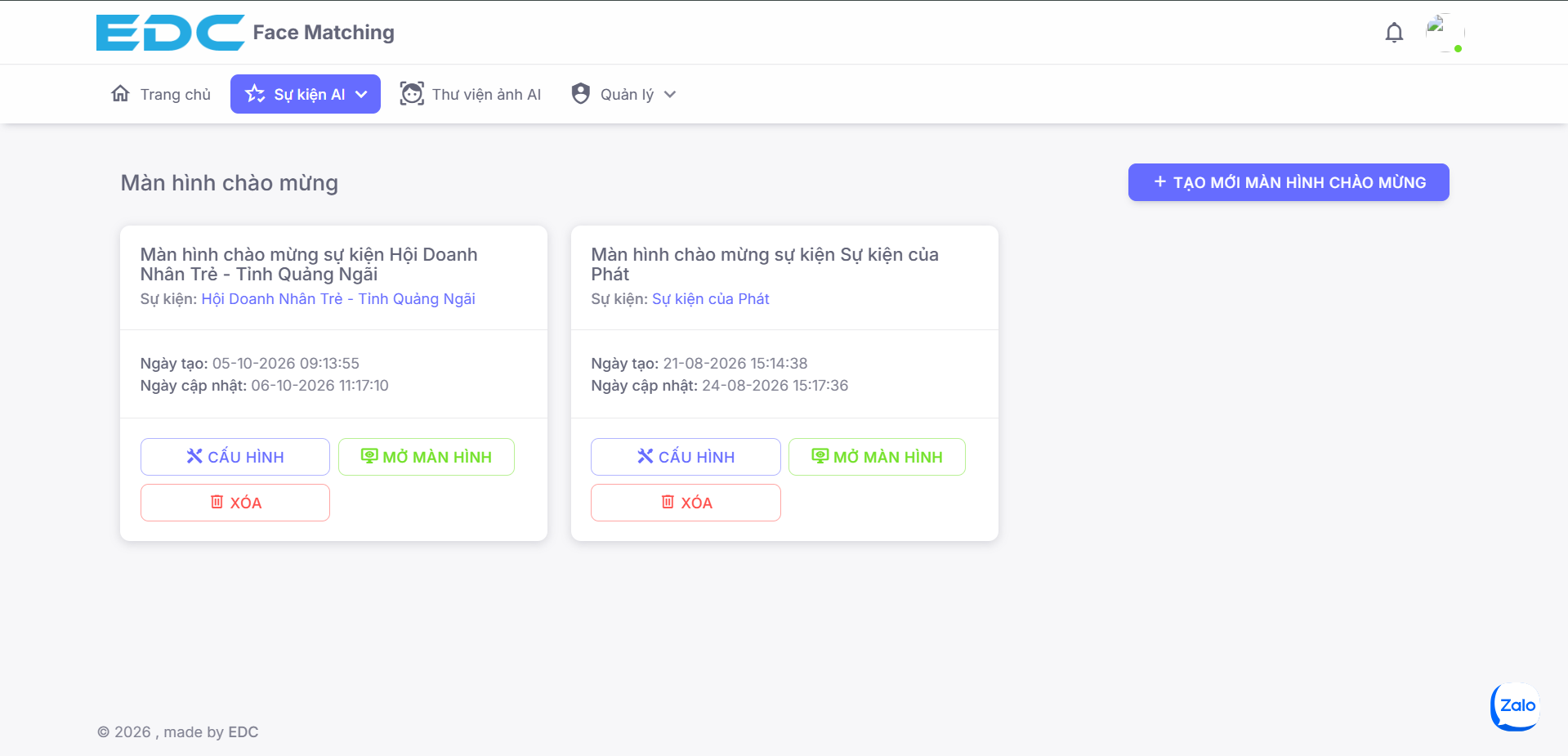
Tạo mới màn hình chào mừng
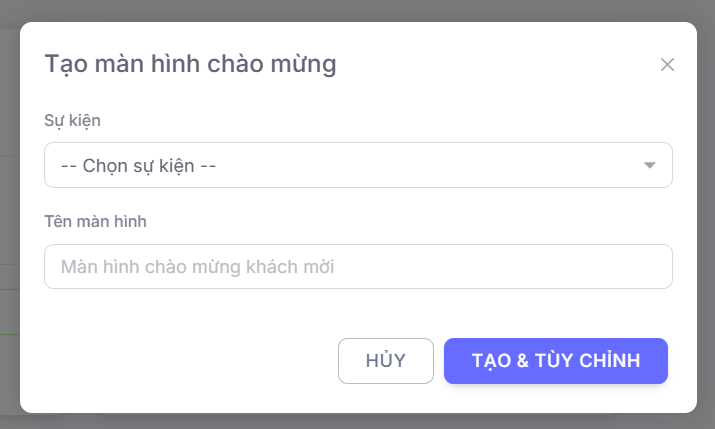
Nhấn nút "Tạo mới màn hình chào mừng" ở góc trên bên phải, sau đó:
- Chọn Sự kiện cần hiển thị màn hình chào mừng.
- Nhập Tên màn hình (ví dụ: "Màn hình chào mừng khách VIP").
- Nhấn "Tạo & tùy chỉnh", hệ thống sẽ chuyển thẳng sang trang thiết kế.
Mỗi sự kiện có thể có nhiều màn hình chào mừng khác nhau.
Lưu ý: nếu tài khoản của anh/chị không thấy nút tạo mới, vui lòng liên hệ kỹ thuật EDC Tech để được hỗ trợ.
Hướng dẫn tùy chỉnh (thiết kế) màn hình chào mừng
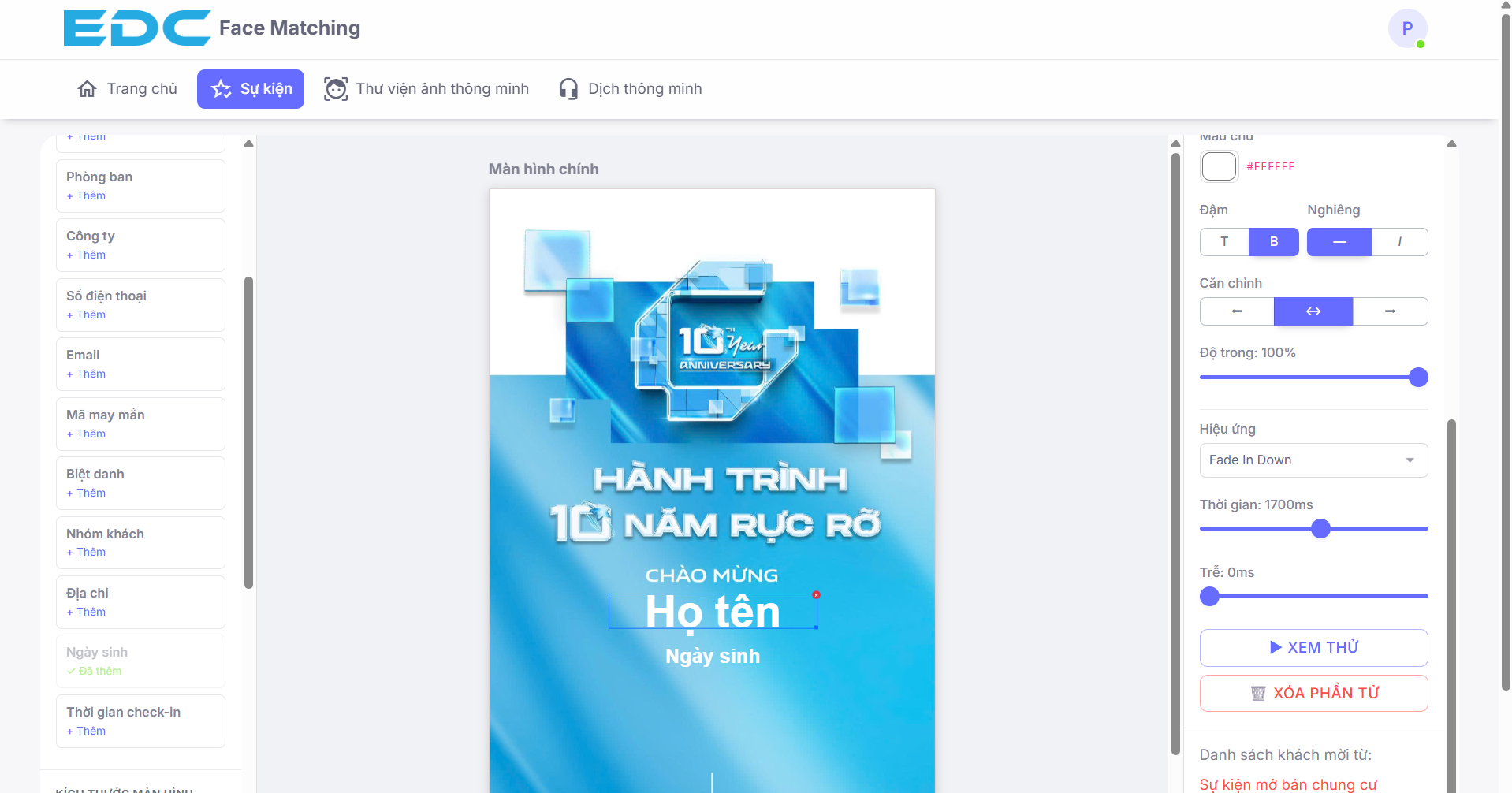
Trang thiết kế gồm 3 khu vực:
- Cột bên trái: thêm các trường thông tin và cài đặt chung (kích thước, hình nền, thời gian hiển thị,...).
- Ở giữa: khung xem trước Màn hình chính (và Màn hình chờ nếu có dùng).
- Cột bên phải: chỉnh chi tiết thành phần đang được chọn, đổi tên màn hình và lưu thiết kế.
1. Chọn nhóm khách đang thiết kế
Ở đầu cột bên trái, mục "Đang thiết kế cho nhóm khách" cho phép làm giao diện riêng cho từng nhóm khách mời:
- Mặc định: giao diện dùng chung cho mọi khách không thuộc nhóm nào có giao diện riêng.
- Chọn một nhóm cụ thể (ví dụ: VIP, Đối tác,...): anh/chị có thể đặt vị trí các thông tin và hình nền riêng cho nhóm đó.
2. Thêm trường thông tin
Tại mục "Trường thông tin", anh/chị nhấn "+ Thêm" để đưa thông tin lên màn hình. Các thông tin có thể thêm gồm: Ảnh chân dung, Họ tên, Danh xưng, Chức vụ, Phòng ban, Công ty, Số điện thoại, Email, Mã may mắn, Biệt danh, Nhóm khách, Địa chỉ, Ngày sinh, Thời gian check-in.
- Thông tin đã được thêm sẽ hiện chữ "✓ Đã thêm", mỗi thông tin chỉ thêm được một lần.
- Trường "Xin chào" dùng để thêm một dòng chữ cố định (ví dụ: "Chào mừng quý khách đến với sự kiện"). Trường này có thể thêm nhiều lần, nội dung chữ được nhập ở cột bên phải.
3. Gộp nhiều thông tin trên một dòng
Mục "Trường ghép" dùng khi anh/chị muốn hiển thị nhiều thông tin trên cùng một dòng, ví dụ: Chức vụ - Công ty.
- Nhấn "+ Tạo trường ghép".
- Tích chọn từ 2 thông tin trở lên.
- Nhập ký tự ngăn cách giữa các thông tin, hoặc bấm nhanh - hoặc ,.
- Nhấn "Thêm".
Khi chọn trường ghép trên màn hình, ở cột bên phải anh/chị có thể dùng nút ↑ ↓ để đổi thứ tự, nút × để bỏ bớt một thông tin, hoặc bật "Style riêng" để chỉnh cỡ chữ, font, độ đậm, chữ nghiêng và màu chữ riêng cho từng thông tin.
4. Sắp xếp và tùy chỉnh từng thông tin
Nhấn vào một thông tin trên màn hình xem trước để chọn, sau đó:
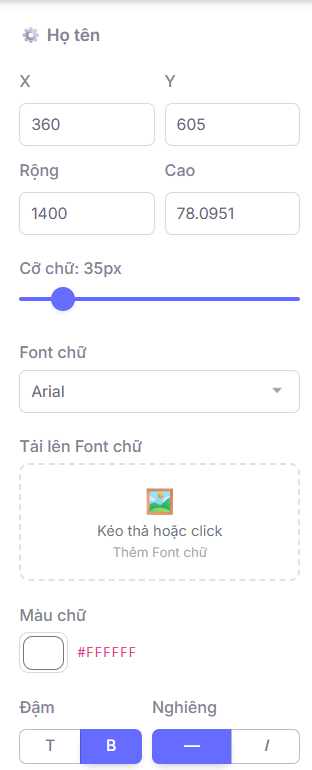
- Kéo thả thông tin đến vị trí mong muốn. Kéo chấm ở góc để thay đổi kích thước.
- Nếu cần đặt chính xác, nhập trực tiếp X, Y, Rộng, Cao ở cột bên phải.
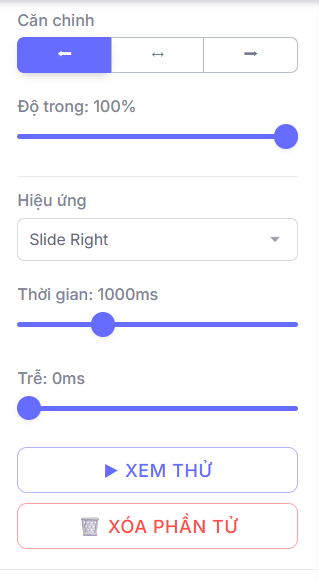
- Với chữ: chỉnh cỡ chữ, font chữ, màu chữ, độ đậm, in nghiêng và căn lề (trái, giữa, phải).
- Có thể tải lên font chữ riêng (.ttf, .otf, .woff, .woff2). Font vừa tải lên sẽ được áp dụng ngay cho thông tin đang chọn và xuất hiện trong danh sách font.
- Với ảnh chân dung: chỉnh bo góc (kéo hết mức để ảnh thành hình tròn), kiểu lấp đầy và đổ bóng. Ảnh chân dung luôn có dạng vuông nên chiều cao tự lấy bằng chiều rộng.
- Chỉnh độ trong suốt của thông tin.
- Chọn hiệu ứng xuất hiện (Fade In, Slide, Zoom In, Bounce, Flip, Pulse,...), chỉnh thời gian chạy hiệu ứng và độ trễ, sau đó nhấn "▶ Xem thử" để xem trước.
- Để bỏ một thông tin, nhấn nút × trên màn hình xem trước hoặc nút "Xóa phần tử".
5. Kích thước màn hình
Nhập Rộng và Cao theo đúng độ phân giải của màn hình trình chiếu (đơn vị px, ví dụ 1920 × 1080).
6. Hình nền
Tại mục "Hình nền (ảnh/video)", anh/chị nhấn vào khung để tải lên hình nền chính (hỗ trợ PNG, JPG, GIF, MP4). Hình nền này áp dụng cho nhóm khách đang chọn ở bước 1. Nhấn biểu tượng thùng rác nếu muốn bỏ hình nền.
Sau khi tải hình nền, anh/chị chọn Kiểu hình nền:
- Vừa khung (không cắt): hiển thị toàn bộ ảnh, có thể dư khoảng trống ở hai bên hoặc trên dưới.
- Lấp đầy (có cắt): ảnh tự phóng to để phủ kín màn hình, có thể bị cắt mất một phần.
- Kéo giãn (có thể méo): ảnh được kéo cho vừa khít màn hình, có thể làm ảnh bị méo.
- Giữ nguyên kích thước: giữ đúng kích thước gốc của ảnh. Nếu ảnh lớn hơn màn hình thì phần thừa sẽ bị cắt.
Màu nền: màu hiển thị ở những chỗ hình nền không phủ tới, hoặc khi không dùng hình nền.
7. Hình nền chờ
Hình nền chờ hiển thị khi chưa có khách check-in. Anh/chị tích "Sử dụng hình nền chờ", sau đó tải ảnh hoặc video lên. Khi đã có hình nền chờ, khung xem trước sẽ hiện cả Màn hình chờ (bên trái) và Màn hình chính (bên phải).
8. Lớp phủ nền
Tích "Bật lớp phủ" để phủ một lớp màu lên trên hình nền, giúp chữ dễ đọc hơn. Anh/chị chọn màu và kéo thanh trượt để chỉnh độ mờ (0 – 90%).
9. Thời gian hiển thị mỗi khách
Nhập số giây hiển thị thông tin của một khách sau khi khách đó check-in thành công (từ 1 đến 300 giây).
10. Lưu thiết kế
Ở cuối cột bên phải, anh/chị có thể kiểm tra sự kiện đang áp dụng và đổi Tên màn hình. Nhấn "Lưu" để lưu thiết kế, hoặc "Quay về" để trở lại trang danh sách.
- Tọa độ X/Y tính theo pixel: X là khoảng cách tính từ lề trái (0) sang phải, Y là khoảng cách tính từ lề trên (0) xuống dưới.
- Mọi thông tin đều có thể kéo thả trực tiếp trên màn hình xem trước. Khi chưa chọn thông tin nào, cột bên phải sẽ hiện dòng "Chọn một phần tử để chỉnh sửa".
- Hình nền và font chữ chỉ cần tải lên một lần, những lần chỉnh sửa sau không cần tải lại, trừ khi muốn đổi file khác.
- Nếu nhiều thông tin dùng chung một font chữ, chỉ cần tải font đó lên một lần.
- Nhớ nhấn "Lưu" trước khi rời trang, nếu không các thay đổi sẽ bị mất.
Sau khi thiết kế xong, anh/chị quay lại trang danh sách và nhấn "Mở màn hình" để xem kết quả.