
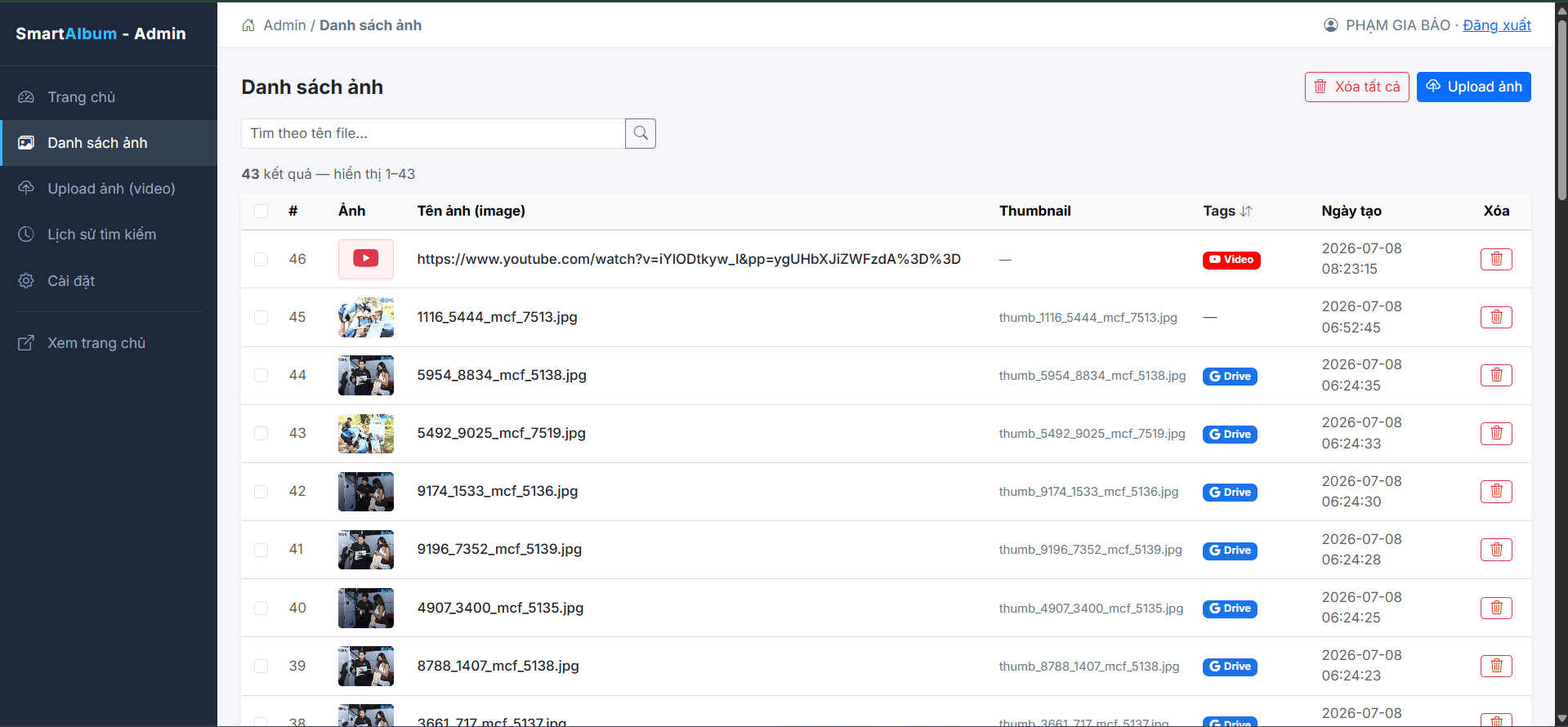
Trang Danh sách ảnh được sử dụng để xem và quản lý toàn bộ ảnh, video đã được đưa lên website. Tại đây, bạn có thể tìm kiếm nội dung, xem thông tin từng ảnh hoặc video, tải thêm nội dung mới và xóa các nội dung không còn sử dụng.
1. Tìm kiếm ảnh hoặc video
Ở phía trên danh sách có ô “Tìm theo tên file...”.
Để tìm kiếm:
- Nhập tên hoặc một phần tên của ảnh/video cần tìm.
- Nhấn biểu tượng kính lúp bên phải ô tìm kiếm.
- Hệ thống sẽ hiển thị các kết quả phù hợp.
Ví dụ: nếu tên ảnh là 1116_5444_mcf_7513.jpg, bạn có thể nhập toàn bộ tên file hoặc chỉ nhập một phần như 1116_5444 để tìm kiếm.
2. Xem danh sách ảnh và video
Bên dưới ô tìm kiếm là danh sách toàn bộ ảnh và video đang có trên hệ thống.
Phía trên bảng sẽ hiển thị:
- Tổng số kết quả tìm được.
- Khoảng dữ liệu đang hiển thị trên màn hình.
Ví dụ: 43 kết quả — hiển thị 1–43 có nghĩa là hệ thống hiện có 43 kết quả và đang hiển thị từ kết quả số 1 đến 43.
Trong bảng danh sách, mỗi dòng tương ứng với một ảnh hoặc video.
Các thông tin được hiển thị
Ảnh: Hiển thị hình ảnh thu nhỏ để bạn dễ nhận biết nội dung.
Tên ảnh (image): Hiển thị tên file ảnh. Đối với video từ YouTube, khu vực này có thể hiển thị đường dẫn video.
Thumbnail: Hiển thị tên file ảnh thu nhỏ của ảnh gốc.
Tags: Hiển thị nguồn hoặc loại nội dung, ví dụ như:
-
G Drive: nội dung được lấy từ Google Drive. -
Video: nội dung là video.
Ngày tạo: Cho biết ngày và thời gian nội dung được thêm vào hệ thống.
Xóa: Biểu tượng thùng rác dùng để xóa từng ảnh hoặc video.
3. Upload thêm ảnh hoặc video
Để thêm nội dung mới, nhấn nút Upload ảnh ở góc trên bên phải màn hình.
Sau khi nhấn, hệ thống sẽ chuyển đến trang tải ảnh/video, tại đó bạn có thể thêm nội dung mới theo các cách được hệ thống hỗ trợ.
→ Xem hướng dẫn Upload ảnh/video tại đây
4. Xóa một ảnh hoặc video
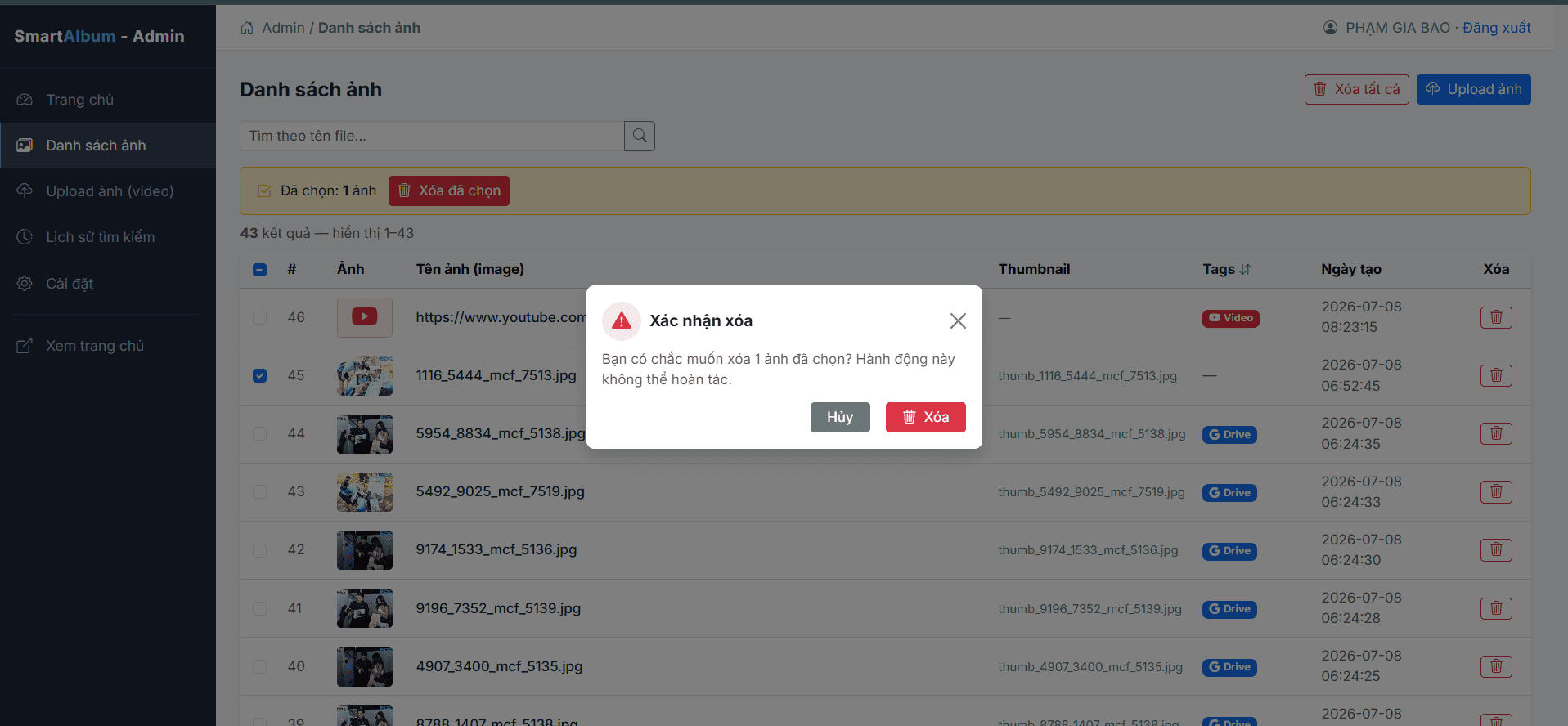
Để xóa một nội dung riêng lẻ:
- Tìm ảnh hoặc video cần xóa.
- Nhấn biểu tượng thùng rác ở cột Xóa.
- Xác nhận thao tác xóa nếu hệ thống hiển thị thông báo xác nhận.
Lưu ý: Nên kiểm tra kỹ nội dung trước khi xóa để tránh xóa nhầm dữ liệu cần sử dụng.
5. Chọn nhiều ảnh hoặc video
Ở đầu mỗi dòng có một ô vuông để chọn nội dung.
Bạn có thể:
- Đánh dấu vào các ảnh hoặc video cần chọn.
- Thực hiện thao tác quản lý hàng loạt khi hệ thống có hỗ trợ chức năng tương ứng.
Ô vuông ở hàng tiêu đề có thể được sử dụng để chọn toàn bộ nội dung đang hiển thị trong danh sách.
6. Xóa tất cả ảnh và video
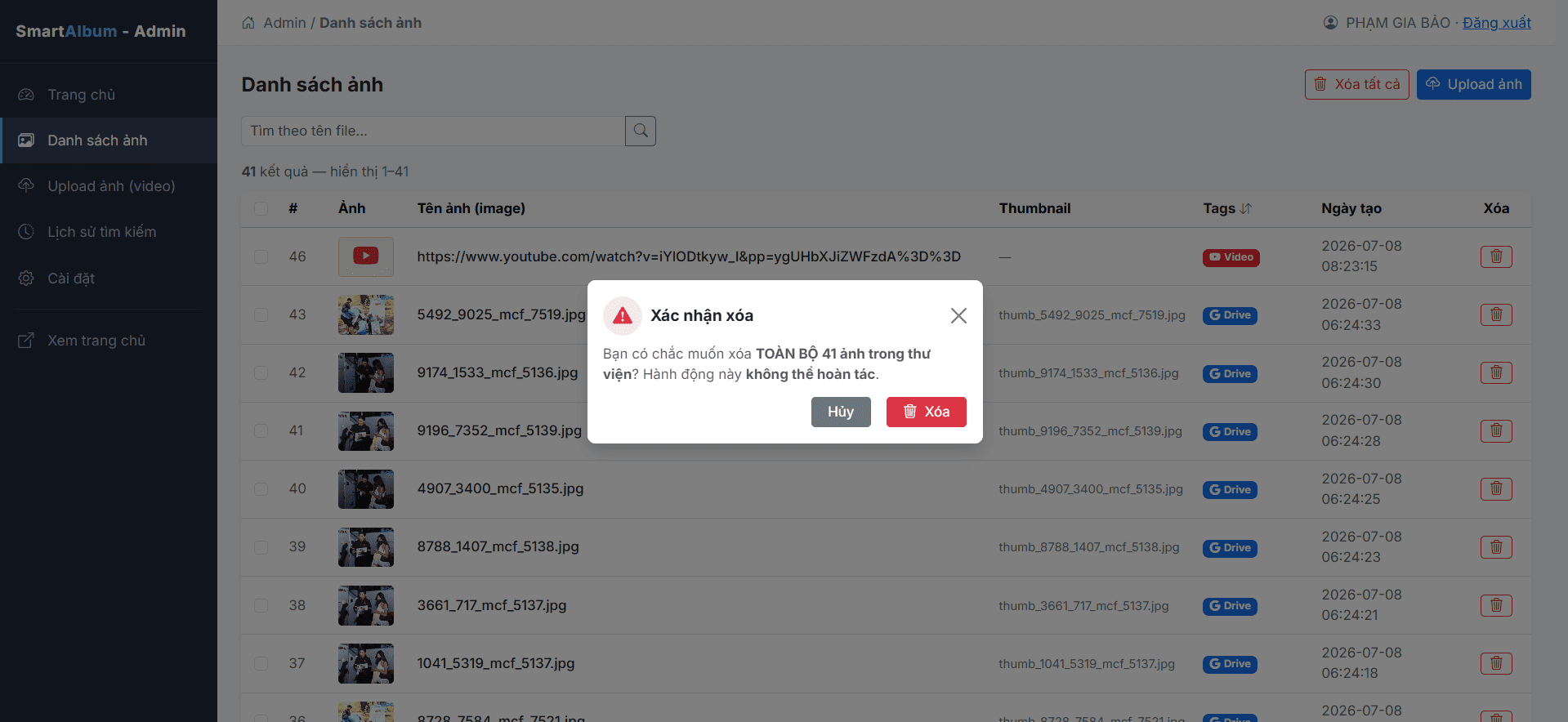
Nút Xóa tất cả nằm ở góc trên bên phải màn hình.
Chức năng này dùng để xóa toàn bộ dữ liệu ảnh và video trong danh sách.
Cần đặc biệt cẩn thận khi sử dụng chức năng này, vì thao tác có thể ảnh hưởng đến toàn bộ nội dung đang hiển thị trên website. Chỉ sử dụng khi bạn chắc chắn không còn cần các dữ liệu hiện tại.