
Trang Cấu hình máy chủ gửi mail (SMTP Server) dùng để cài đặt máy chủ gửi email (thư mời, thông báo,...) cho khách mời của sự kiện. Cần cấu hình SMTP trước khi gửi mail cho khách mời.
Để truy cập, tại trang Sự kiện, nhấn vào dấu 3 chấm ở sự kiện cần cấu hình và chọn Cấu hình SMTP. Tên sự kiện đang cấu hình hiển thị ở đầu trang.
Lưu ý: Mỗi sự kiện chỉ có 1 cấu hình SMTP. Nhiều sự kiện có thể dùng chung một tài khoản email, nhưng phải cấu hình riêng cho từng sự kiện.
Có 2 cách cấu hình: dùng máy chủ mail mặc định của EDC (đơn giản, không cần tài khoản email riêng) hoặc dùng máy chủ mail riêng của bạn (Gmail, email doanh nghiệp,...).
1. Dùng máy chủ mail mặc định của EDC
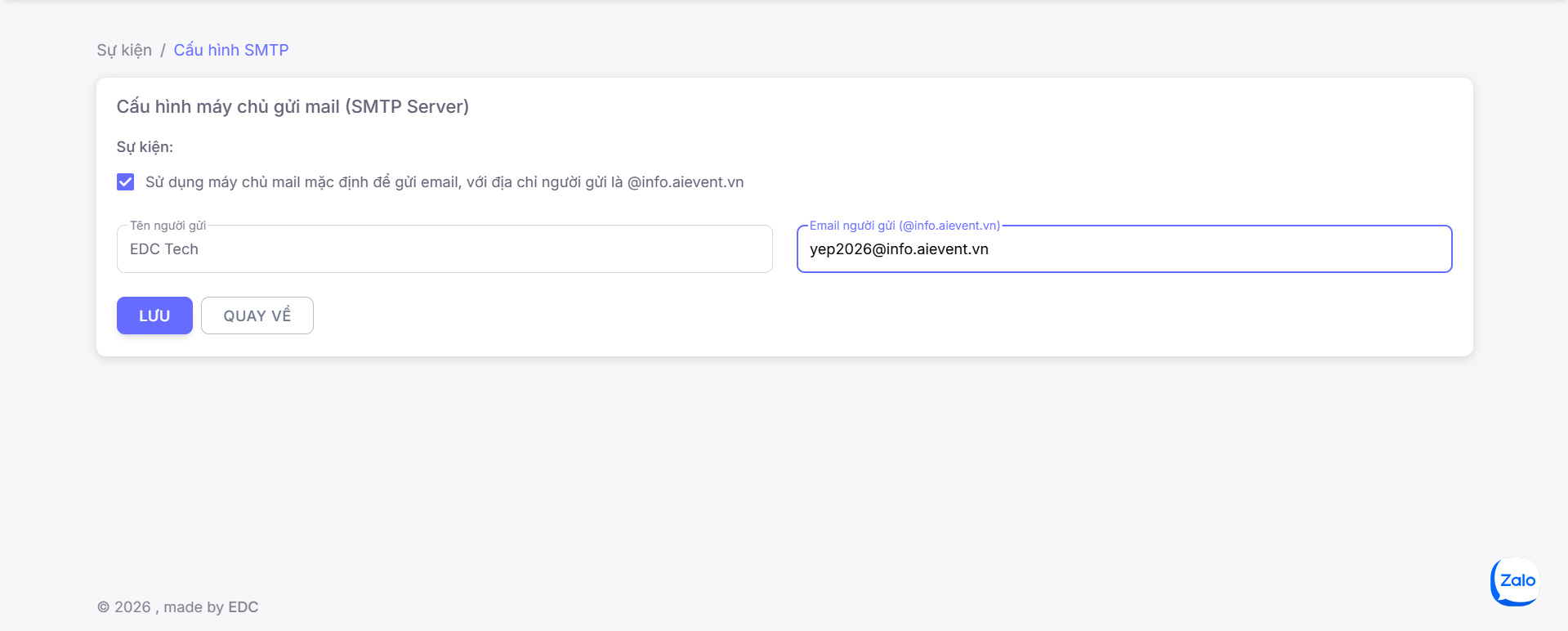
Nếu không có sẵn tài khoản email riêng, tích chọn Sử dụng máy chủ mail mặc định để gửi email, với địa chỉ người gửi là @info.aievent.vn. Hệ thống sẽ dùng máy chủ của EDC để gửi mail, bạn chỉ cần điền 2 thông tin:
Tên người gửi: Tên hiển thị trong mail (ví dụ: EDC Tech).
Email người gửi: Bắt buộc có đuôi @info.aievent.vn, phần trước dấu @ tùy chọn (ví dụ: yep2026@info.aievent.vn).
Nhấn Lưu (hoặc Cập nhật nếu đã cấu hình trước đó) để lưu lại.
Lưu ý: Nếu email người gửi không có đuôi @info.aievent.vn, hệ thống sẽ báo lỗi và không lưu.
2. Dùng máy chủ mail riêng
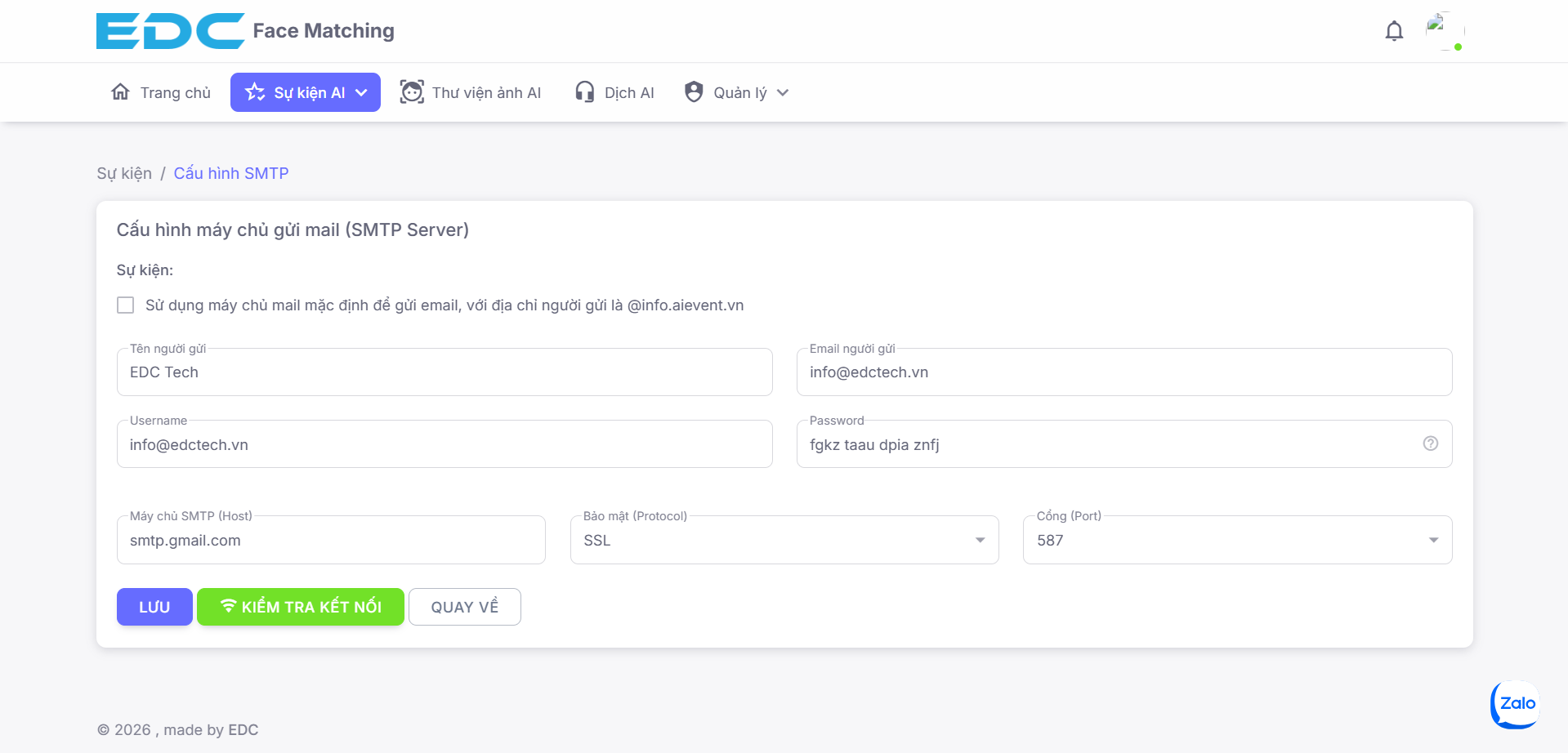
Bỏ tích ô Sử dụng máy chủ mail mặc định và điền đầy đủ các thông tin sau:
Tên người gửi: Tên hiển thị trong mail (ví dụ: EDC Tech).
Email người gửi: Email hiển thị trong mail (ví dụ: info@edctech.vn).
2 thông tin trên sẽ hiển thị trong mail của khách dạng: EDC Tech <info@edctech.vn>
Username: Tên đăng nhập vào máy chủ mail, thường là địa chỉ email (ví dụ: info@gmail.com).
Password: Mật khẩu đăng nhập vào máy chủ mail. Nếu gửi bằng tài khoản Gmail, phải dùng mật khẩu ứng dụng (App Password) gồm 16 ký tự (ví dụ: fgkz tccu dpia znfj) thay vì mật khẩu Gmail thông thường. Xem cách lấy mật khẩu ứng dụng tại đây.
Máy chủ SMTP (Host): Địa chỉ máy chủ gửi mail (ví dụ: smtp.gmail.com đối với Gmail).
Bảo mật (Protocol): Chọn SSL hoặc TLS, phải đi đúng cặp với cổng bên dưới.
Cổng (Port): Chọn 587, 465 hoặc 25 tùy theo máy chủ mail.
Cặp Bảo mật và Cổng thường dùng:
| Bảo mật | Cổng | Ví dụ với Gmail (smtp.gmail.com) |
| TLS | 587 | Dùng được, khuyên dùng |
| SSL | 465 | Dùng được |
Với email doanh nghiệp hoặc nhà cung cấp khác, vui lòng hỏi bộ phận IT hoặc nhà cung cấp email để lấy đúng Host, Bảo mật và Cổng.
3. Kiểm tra kết nối và lưu cấu hình
- Sau khi điền đủ thông tin, nhấn Kiểm tra kết nối để hệ thống thử đăng nhập vào máy chủ mail.
- Thành công: hiện thông báo màu xanh "Kết nối thành công! Máy chủ SMTP hoạt động bình thường."
- Thất bại: hiện thông báo màu đỏ "Kết nối thất bại: ..." kèm lý do. Kiểm tra lại Username, Password, Host, Bảo mật và Cổng rồi thử lại.
- Nhấn Lưu (hoặc Cập nhật nếu đã cấu hình trước đó) để lưu cấu hình.
- Nhấn Quay về để trở lại trang danh sách sự kiện.
Lưu ý:
- Nút Kiểm tra kết nối chỉ hiện khi dùng máy chủ mail riêng.
- Tất cả các trường thông tin đều bắt buộc. Nếu bỏ trống, hệ thống sẽ báo "Các trường thông tin không được để trống".
- Nên gửi thử mail cho chính mình trước khi gửi hàng loạt cho khách mời.