
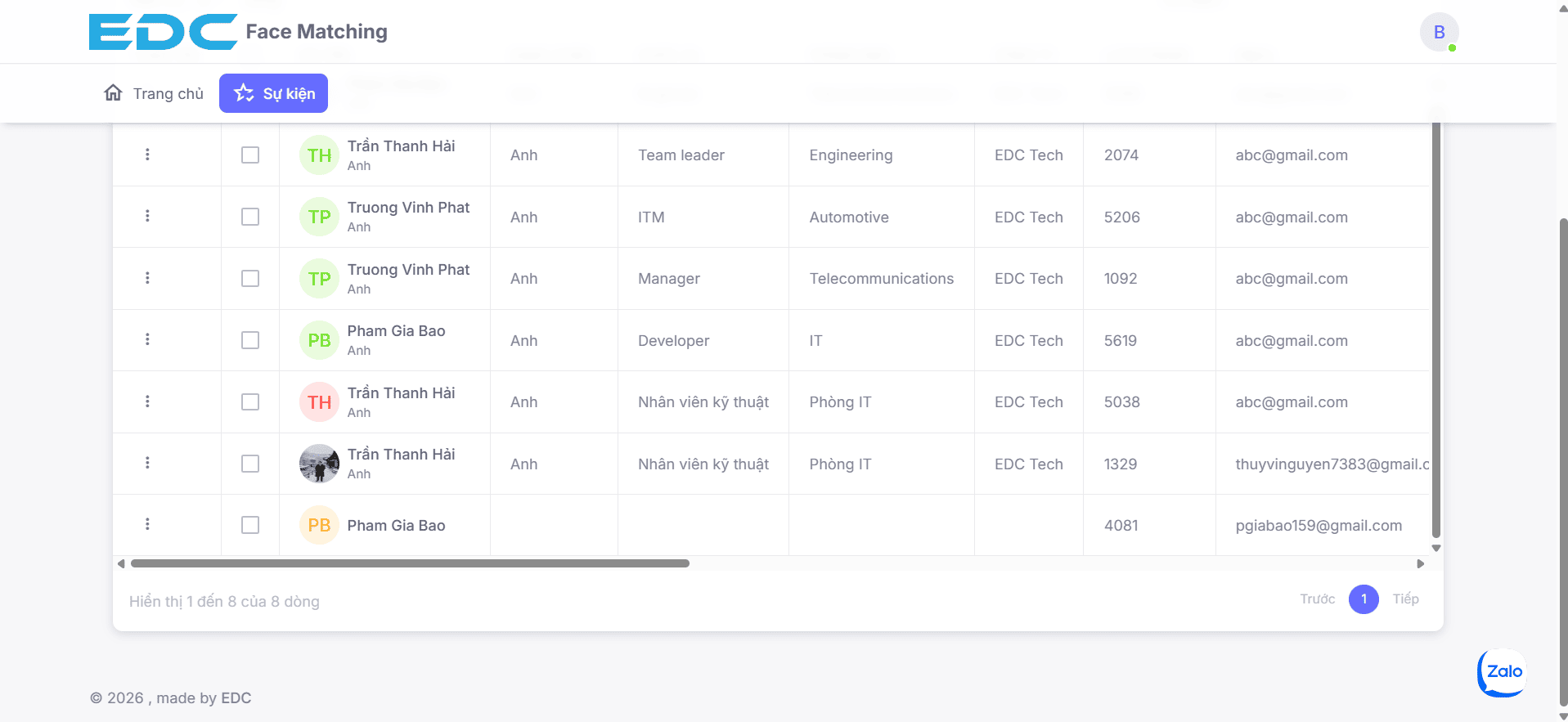
Sau khi chọn Danh sách khách mời, màn hình hiển thị bảng toàn bộ khách mời của sự kiện. Các nút chức năng chính gồm:
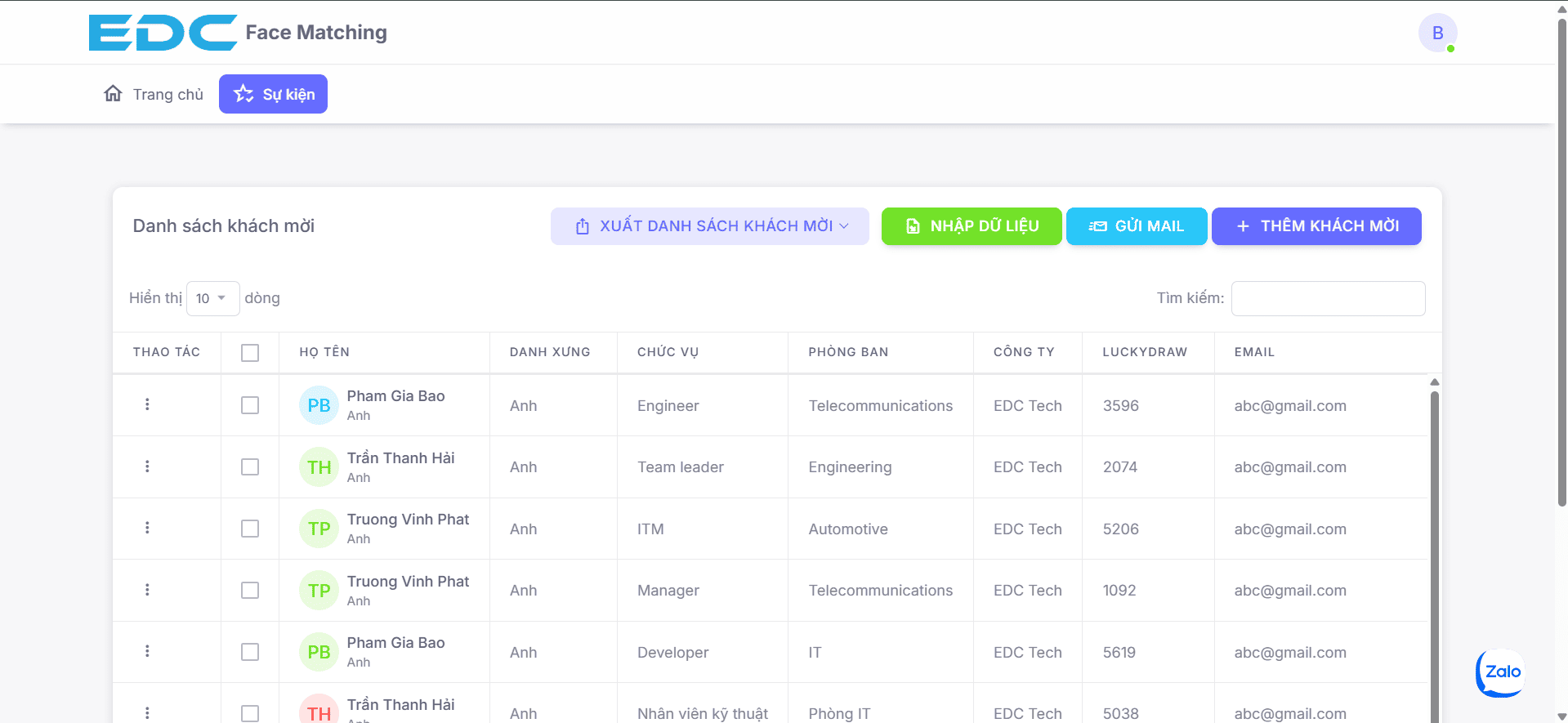
+ (1) Xuất danh sách khách mời: Tải về hoặc in danh sách khách mời
+ (2) Nhập dữ liệu: Thêm nhiều khách mời cùng lúc từ file Excel
+ (3) Gửi mail: Gửi email hàng loạt cho khách mời
+ (4) Tìm kiếm (Filter) : Lọc nhanh theo tên hoặc bất kỳ thông tin nào
- Dùng để tìm kiếm, ví dụ bạn cần tìm những người có Họ và Tên là Hải -> Bạn nhập Hải (nếu cần tìm chính xác Trần Thanh Hải thì nhập cả họ và tên) vào ô Tìm kiếm, hệ thống sẽ tìm tất cả các cột trong bảng chứa "Hải" và hiện ra danh sách tương ứng.
- Sau khi tìm kiếm, bạn muốn trở lại lúc đầu chỉ cần xóa dữ liệu ở ô tìm kiếm
+ (5) Hiển thị 10 dòng: Hiển thị số lượng khách mời (10/20/50) trong 1 trang
+ (6) Hiển thị 1 đến 8 của 8 dòng: Hiển thị từ khách mời 1 đến khách mời 8 của tổng tất cả 8 khách mời.
1. Xuất danh sách khách mời
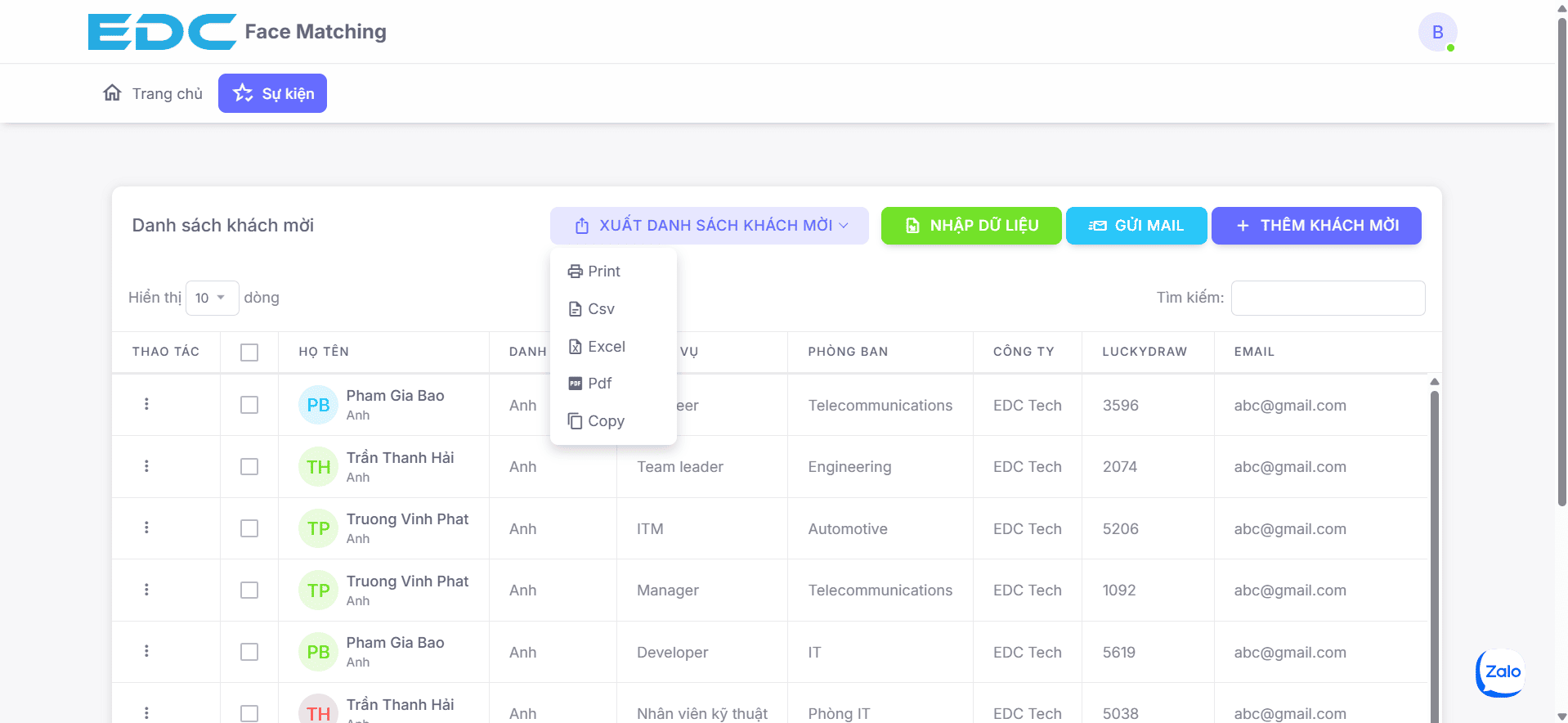
- Bước 1: Chọn Xuất danh sách khách mời
- Bước 2: Chọn hình thức xuất phù hợp:
+ Print – In trực tiếp ra giấy
+ CSV / Excel / PDF – Tải file về máy tính
+ Copy – Sao chép danh sách để dán vào nơi khác
2. Nhập dữ liệu khách mời
- Dùng khi đã có sẵn danh sách khách mời trong file Excel và muốn đưa vào hệ thống nhanh thay vì nhập tay từng người.
- Chọn Nhập dữ liệu
- Giao diện nhập dữ liệu gồm 2 phần:
+ Lịch sử nhập dữ liệu: Hiển thị thông tin về những lần đã import dữ liệu (tên file,ngày tạo/ cập nhật, trạng thái xử lý, ghi chú).
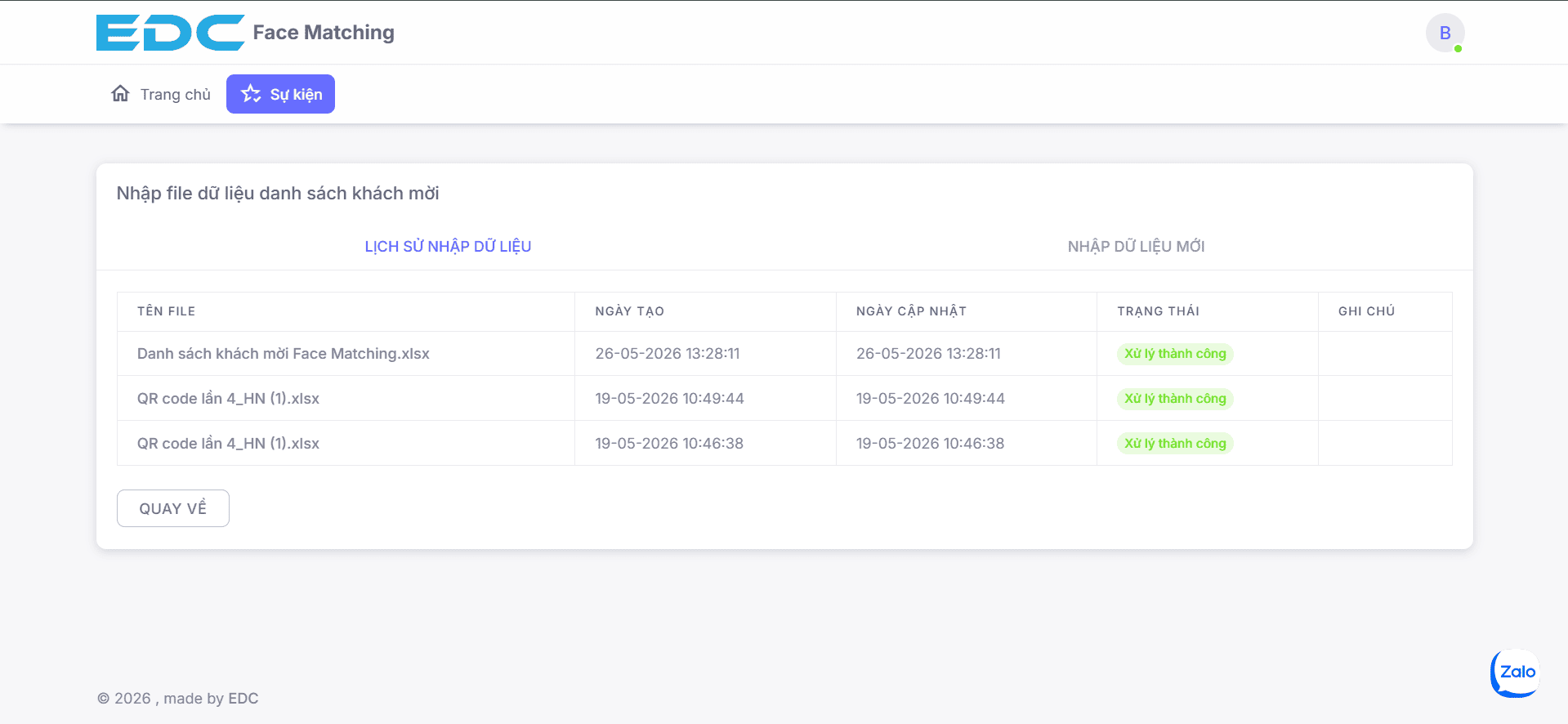
+ Nhập dữ liệu mới: Thực hiện nhập dữ liệu khách mời bằng file Excel (.xlsx).
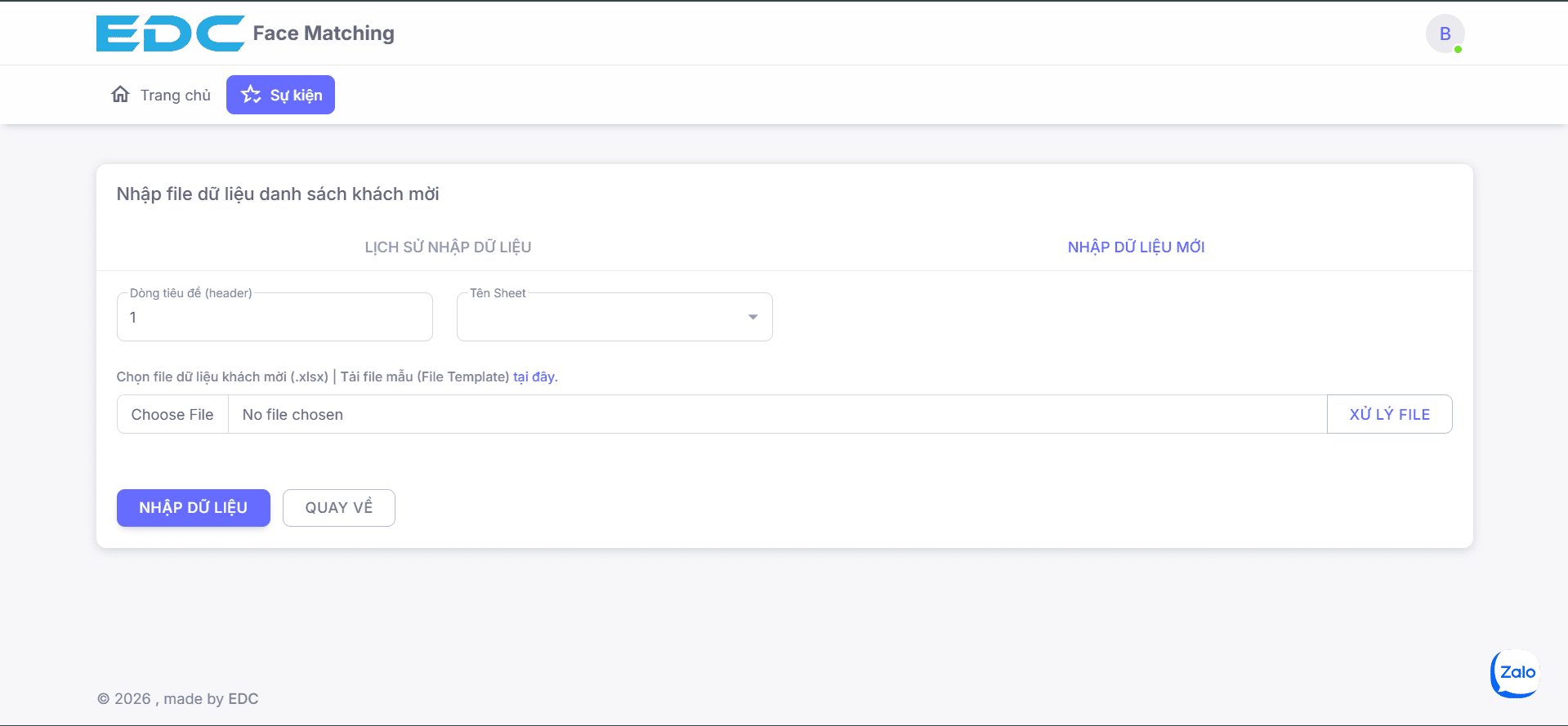
Bước 1: Nhấn nút Nhập dữ liệu, chọn file Excel (.xlsx) từ máy tính rồi nhấn Xử lý file.
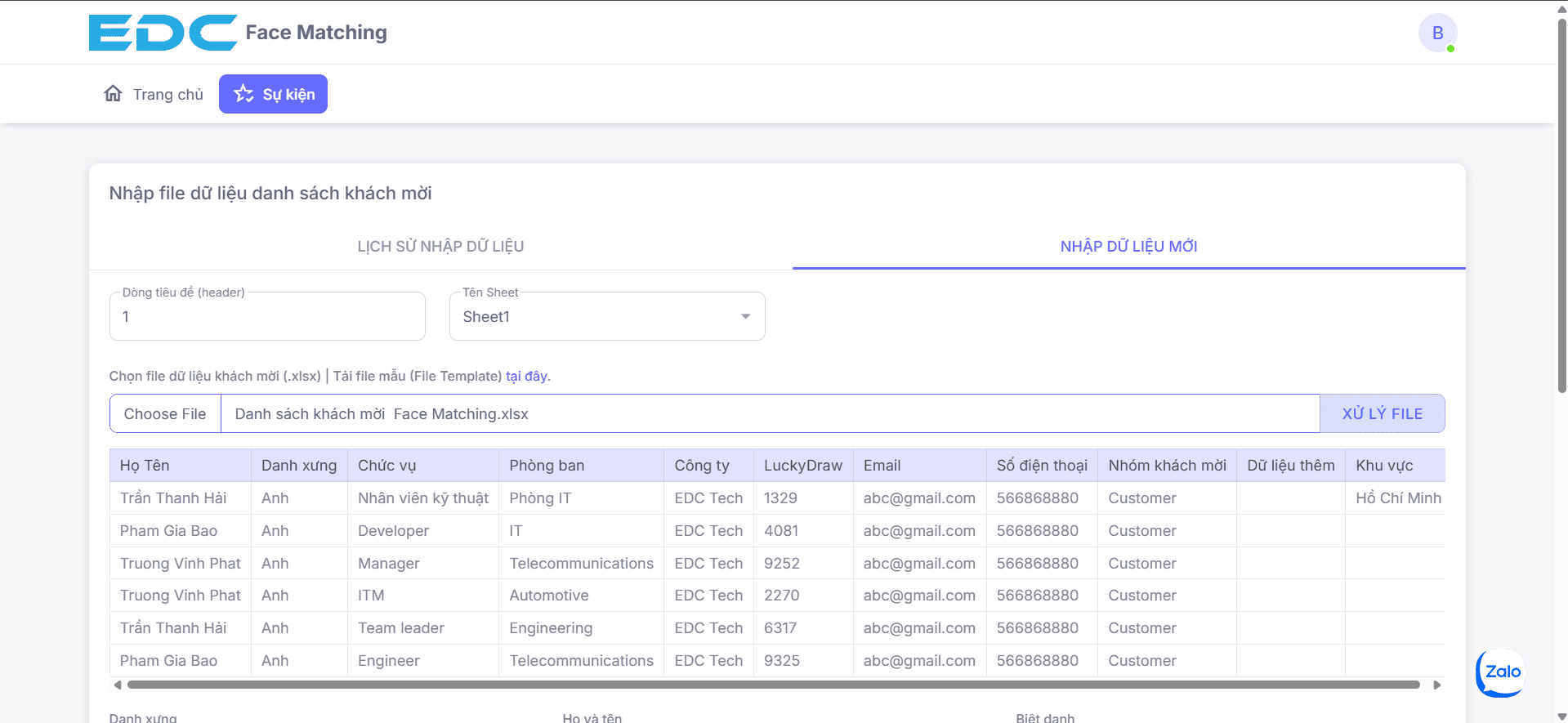
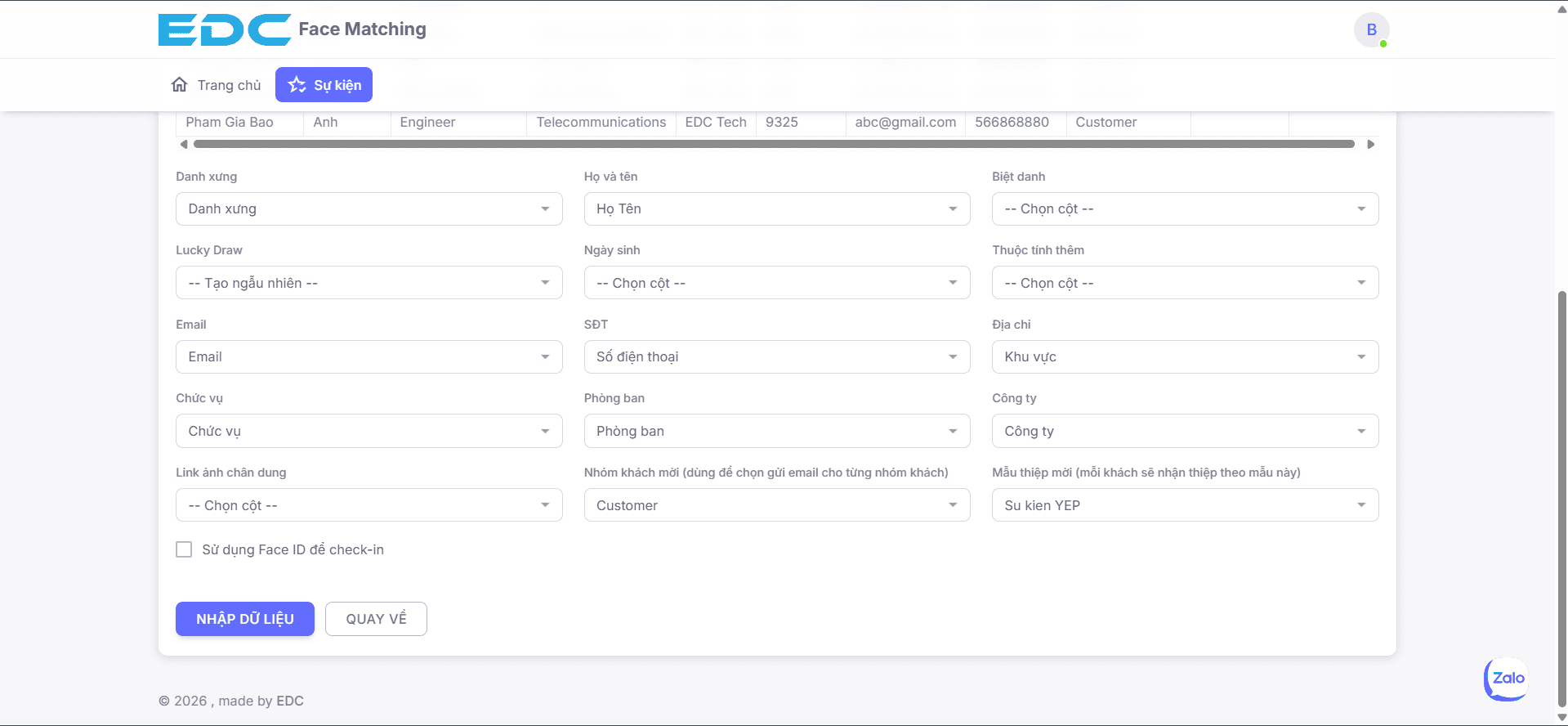
Bước 2: Hệ thống đọc file và hiển thị trang ghép cột. Cần thực hiện:
- Số dòng tiêu đề : thường điền 1, để hệ thống bỏ qua hàng tiêu đề, tránh nhập nhầm vào danh sách)
- Tên Sheet : chọn sheet chứa danh sách nếu file Excel có nhiều sheet
- Ghép cột : đối chiếu từng cột trong file Excel với cột tương ứng trong hệ thống. Hệ thống tự động ghép những cột có tên gần giống nhau. Với những cột trong file không có trong hệ thống, có thể dùng các cột phụ như "Thuộc tính thêm" để lưu tạm
- Mẫu thiệp : hệ thống đã tạo sẵn một mẫu mặc định, có thể dùng luôn hoặc tùy chỉnh sau. Xem hướng dẫn tại đây
- Sử dụng Face ID để Check-In : Tích chọn nếu sự kiện dùng nhận diện khuôn mặt để check-in, còn không thì bỏ qua
- Kiểm tra lại toàn bộ rồi nhấn Nhập dữ liệu. Có thể theo dõi tiến trình xử lý trong phần Lịch sử nhập dữ liệu.
3. Gửi mail hàng loạt
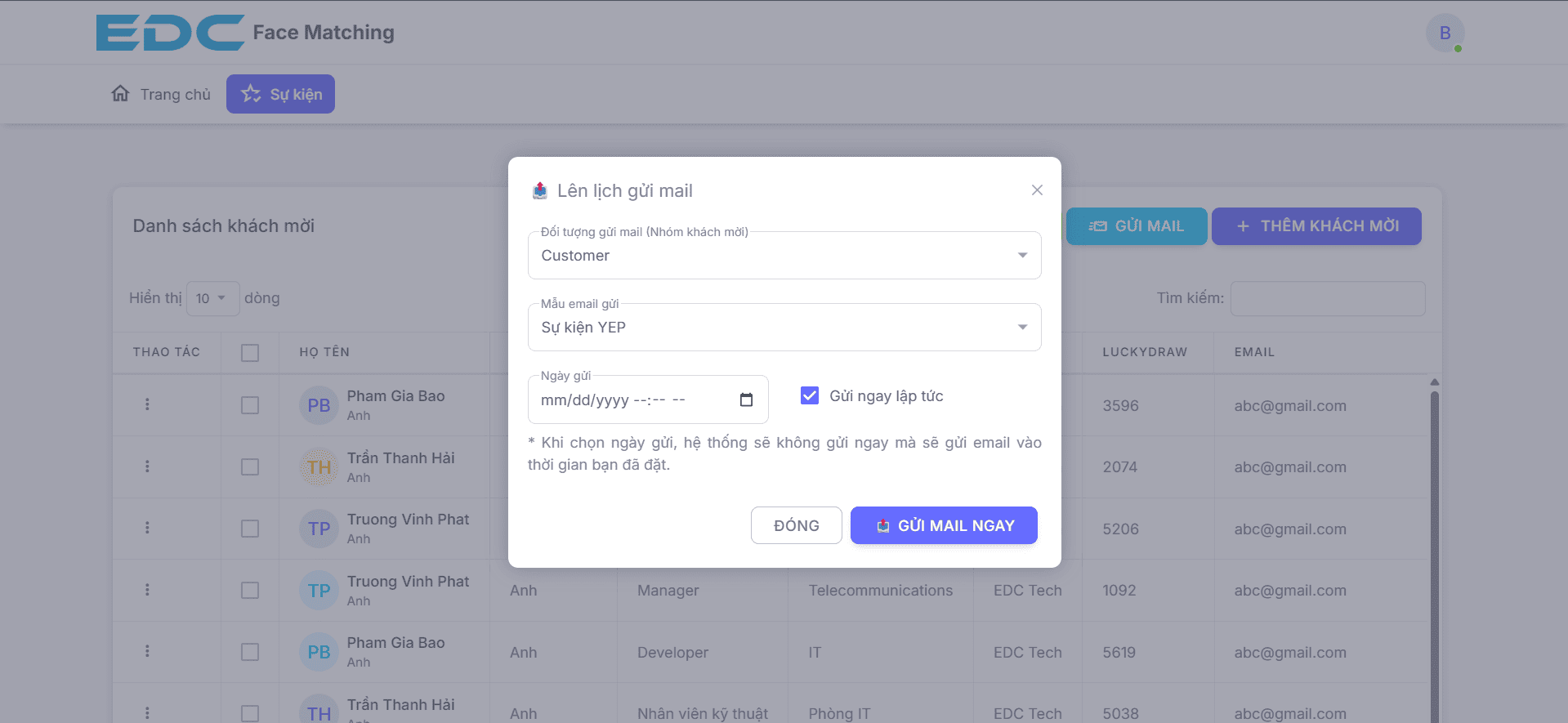
Dùng khi muốn gửi email (thư mời, thông báo,...) cho nhiều khách cùng một lúc.
Bước 1: Nhấn nút Gửi mail (Lưu ý cần cấu hình SMTP trước khi gửi mail)
- Hướng dẫn cấu hình SMTP chi tiết tại đây
Bước 2: Điền thông tin trong cửa sổ hiện ra:
- Đối tượng gửi mail : Chọn nhóm khách hàng muốn gửi mail ( nếu tất cả khách mời đều là Customer thì hệ thống gửi mail cho toàn bộ)
- Mẫu email: Chọn mẫu email muốn gửi cho nhóm đối tượng trên
+ Hướng dẫn tạo mẫu Email chi tiết tại đây
- Chọn ngày giờ cụ thể, hoặc tick Gửi ngay lập tức nếu muốn gửi liền
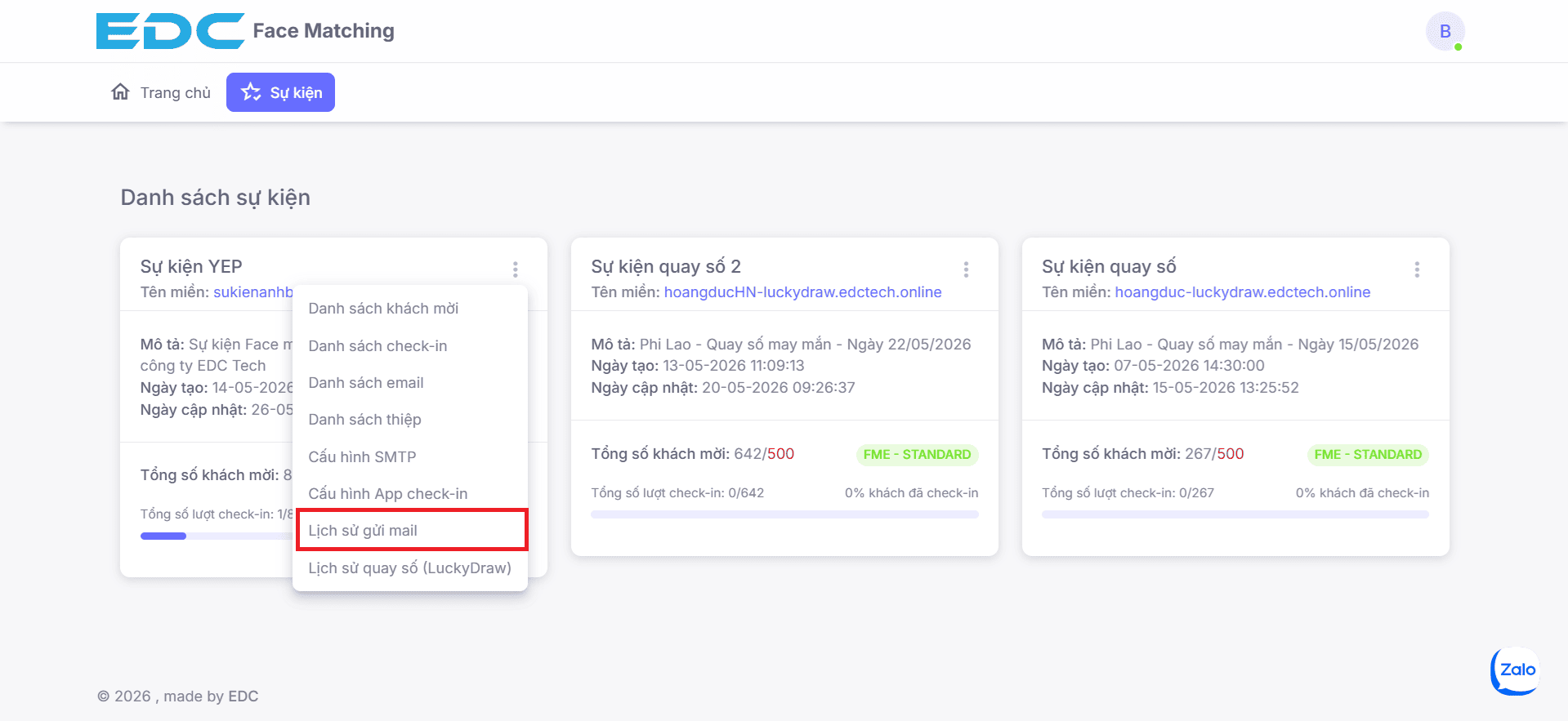
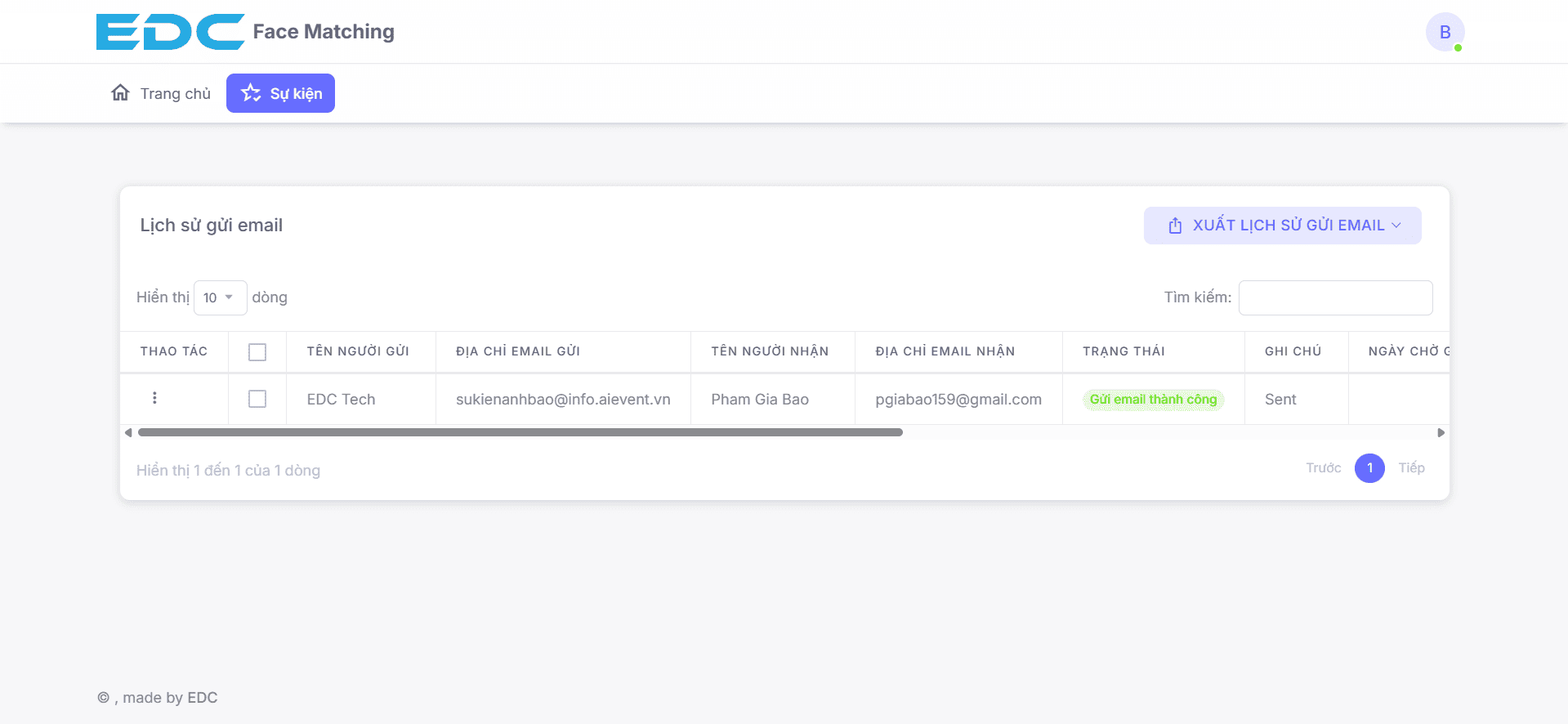
- Kiểm tra lại rồi nhấn Gửi mail. Theo dõi kết quả trong phần Lịch sử gửi mail
4. Tạo khách mời mới
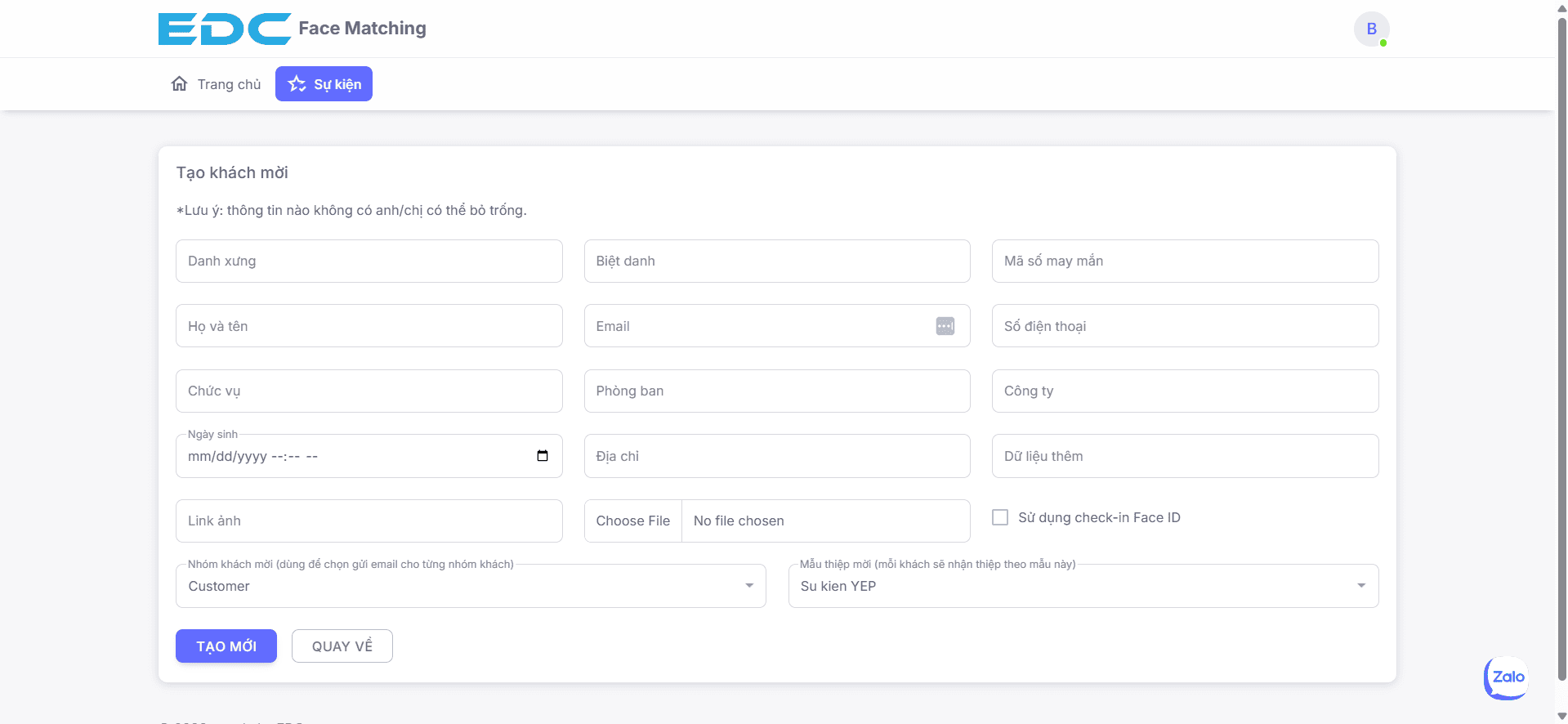
Dùng khi cần thêm lẻ một khách mời, không cần import cả file.
Bước 1: Nhấn nút Thêm khách mời.
Bước 2: Điền thông tin khách mời. Một số lưu ý:
- Bỏ trống nếu khách mời không có thông tin đó
- Mã may mắn nếu bỏ trống hệ thống sẽ tự sinh ngẫu nhiên
- Sử dụng Face ID để Check-In (Nếu sự kiện sử dụng dữ liệu khuôn mặt để Check-In thì tick chọn, còn không sử dụng thì bỏ qua)
- URL hình ảnh (lưu ý là link truy cập ảnh trực tiếp) hoặc chọn tệp để upload ảnh chân dung
- Nhóm khách hàng (có thể điền hoặc không) nhưng nó có thể dùng để phân loại khách mời để sau có thể dùng để gửi mail theo nhóm khách
- Mẫu Email là thuộc tính bắt buộc (để phân biệt khách này sẽ gửi mail nào)
- Mẫu Thiệp là thuốc tính bắt buộc (để phân biết khách này sẽ sử dụng loại thiệp mời nào)
- Lưu ý: Mẫu Email và Mẫu Thiệp sẽ được hệ thống tạo sẵn ở bước tạo mới sự kiện, bạn chỉ cần sửa nội dung mail và cấu hình thiệp, nếu bạn cần thêm mẫu email và mẫu thiệp bạn có thể tạo thêm.
+ Hướng dẫn tạo mẫu mail chi tiết tại đây
+ Hướng dẫn tạo mẫu thiệp chi tiết tại đây
Bước 3: Sau khi điền đầy đủ, kiểm tra lại sau đó chọn cập nhật, hệ thống sẽ lưu thông tin khách mời
5. Thao tác với khách mời
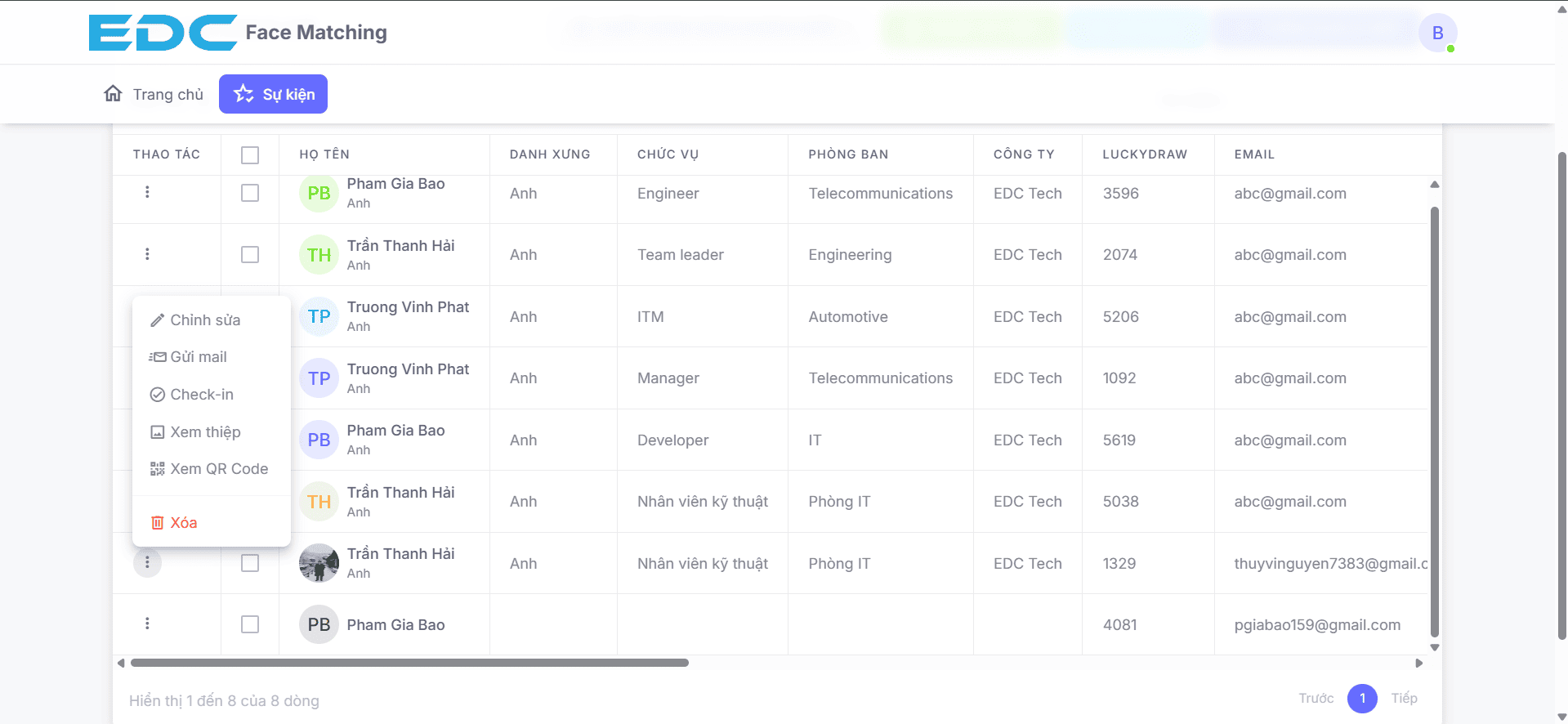
Chọn biểu tượng  ở mỗi khách mời để lựa chọn các tính năng thao tác với khách mời đó
- Chỉnh sửa: Dùng để chỉnh sử thông tin khách mời, click vào bạn sẽ thấy thông tin khách mời ở trang mới, sau khi thay đổi thông tin chọn Lưu để lưu lại các thông tin đã thay đổi
- Check-In: Dùng để Check-In khách mời tại sự kiện, sau khi nhấn Check in sẽ được chuyển sang thông báo thành công kèm các thông tin của khách mời đó
- Gửi mail: Dùng để gửi mail cho khách mời (hệ thống sẽ lấy mẫu mail đã chọn trước đó cho khách mời)
- Xem thiệp: Dùng để xem thiệp khách mời (hệ thống sẽ lấy mẫu thiệp đã chọn trước đó cho khách mời)
- Xem QR Code: Dùng để xem QR Code của khách mời
- Xóa: Dùng để xóa khách mời khỏi danh sách