
Khi đến sự kiện, khách mời đưa QR Code hoặc dùng Face ID (nếu đã có dữ liệu khuôn mặt từ trước) cho Lễ Tân tại cổng ra vào. Lễ Tân dùng điện thoại, iPad hoặc máy tính bảng để mở ứng dụng EDC Check-in (trên Zalo mini app hoặc web app) và thực hiện check-in cho khách.
Trước khi sự kiện diễn ra, cần vào trang Cấu hình App check-in trên Portal để lấy mã đăng nhập và chọn thông tin hiển thị trên ứng dụng (xem mục 3).
1. Cách truy cập ứng dụng EDC Check-in
Zalo mini app
- Mở ứng dụng Zalo trên điện thoại.
- Vào mục Khám phá → Mini Apps.
- Nhập EDC Checkin vào thanh tìm kiếm và mở ứng dụng.
Web app
- Mở trình duyệt Chrome hoặc Safari (iOS).
- Truy cập đường link https://appcheckin.edctech.vn.
- Chọn Chia sẻ → Thêm vào Màn hình chính để lần sau mở nhanh như một ứng dụng.
2. Đăng nhập và check-in cho khách
- Nhập Mã sự kiện, lấy ở trang Cấu hình App check-in.
- Nhập Mã PIN, được thiết lập ở trang Cấu hình App check-in.


- Sau khi đăng nhập thành công, ứng dụng hiển thị giao diện quét QR Code và tự động đọc mã khi Lễ Tân đưa camera vào QR Code của khách.
- Nếu sự kiện có bật Face ID, ứng dụng sẽ có thêm nút chụp ảnh. Ứng dụng vẫn đọc QR Code như bình thường. Với khách check-in bằng khuôn mặt, Lễ Tân đưa thiết bị về phía khuôn mặt khách và bấm chụp ảnh để gửi dữ liệu.
- Khi check-in thành công, màn hình hiển thị thông tin của khách mời theo cấu hình ở mục 4. Sau số giây đã cấu hình, ứng dụng tự quay về màn hình quét để check-in khách tiếp theo.
Lưu ý: Lượt check-in từ ứng dụng sẽ được ghi nhận ở trang Danh sách check-in.
3. Cấu hình ứng dụng check-in
Để truy cập, tại trang Sự kiện, nhấn vào dấu 3 chấm ở sự kiện và chọn Cấu hình App check-in. Tên sự kiện đang cấu hình hiển thị ở đầu trang.
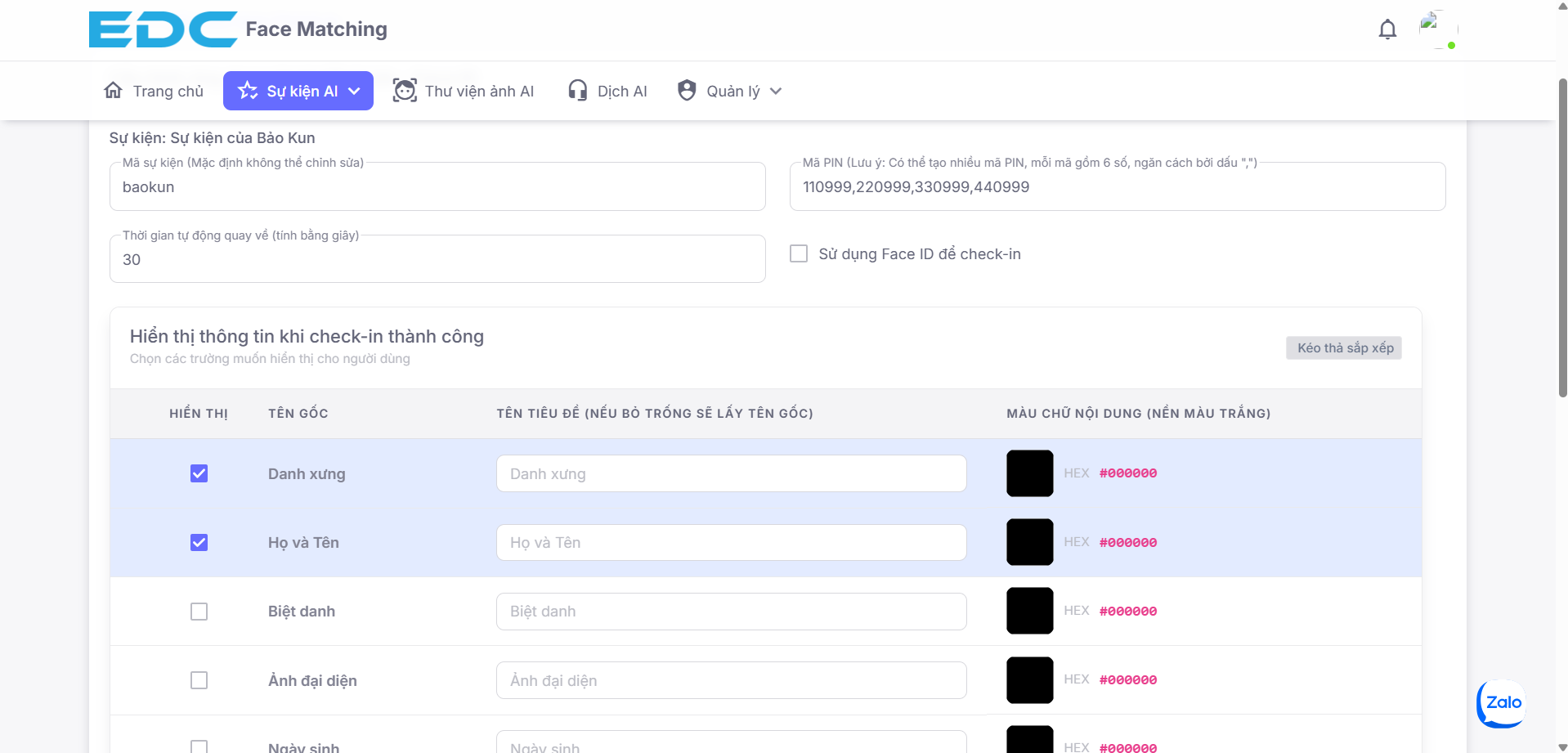
Mã sự kiện: Dùng để đăng nhập ứng dụng. Mã được hệ thống tạo sẵn và không thể chỉnh sửa.
Mã PIN: Dùng để đăng nhập ứng dụng. Có thể tạo nhiều mã PIN, mỗi mã gồm 6 số, ngăn cách bởi dấu "," (ví dụ: 123456,000000). Có thể dùng mỗi mã PIN cho một nhóm Lễ Tân hoặc một cổng check-in.
Thời gian tự động quay về (tính bằng giây): Sau khi check-in thành công, ứng dụng chuyển sang màn hình kết quả. Sau số giây này, ứng dụng tự quay về màn hình quét mà không cần nhấn tiếp tục (ví dụ: 30).
Sử dụng Face ID để check-in: Tích chọn nếu sự kiện có check-in bằng khuôn mặt. Nếu không, bỏ trống.
4. Hiển thị thông tin khi check-in thành công
Bảng Hiển thị thông tin khi check-in thành công dùng để chọn những thông tin của khách sẽ hiện trên màn hình ứng dụng sau khi check-in. Mỗi dòng là một thông tin, gồm:
- Hiển thị: Tích chọn để hiện thông tin này trên ứng dụng.
- Tên gốc: Tên của thông tin trong dữ liệu khách mời.
- Tên tiêu đề: Tiêu đề hiện trên ứng dụng (ví dụ đổi "Lucky Draw" thành "Số may mắn"). Nếu bỏ trống sẽ lấy tên gốc.
- Màu chữ nội dung: Nhấn vào ô màu để chọn màu chữ của thông tin (hiển thị trên nền trắng).
Các thông tin có thể hiển thị: Danh xưng, Họ và Tên, Biệt danh, Ảnh đại diện, Ngày sinh, Địa chỉ, Chức vụ, Phòng ban, Công ty, Email, Số điện thoại, Lucky Draw, Dữ liệu thêm, Nhóm khách mời. Mặc định khi tạo sự kiện, hệ thống chọn sẵn Danh xưng, Họ và Tên, Chức vụ, Phòng ban, Công ty.
Sắp xếp thứ tự: Giữ chuột vào biểu tượng kéo thả ở đầu dòng rồi kéo lên hoặc xuống để đổi thứ tự hiển thị trên ứng dụng.
Sau khi chỉnh xong, nhấn Lưu. Hệ thống báo "Lưu thông tin hiển thị App Check-In thành công!" nếu lưu được. Nhấn Quay về để trở lại trang danh sách sự kiện mà không lưu.
Lưu ý: Nên đăng nhập thử ứng dụng và check-in một khách mẫu trước sự kiện để kiểm tra thông tin hiển thị.