
Trang Danh sách mẫu email chứa toàn bộ mẫu email đã soạn cho sự kiện. Để truy cập, tại trang Sự kiện, nhấn vào dấu 3 chấm ở sự kiện và chọn Danh sách email.
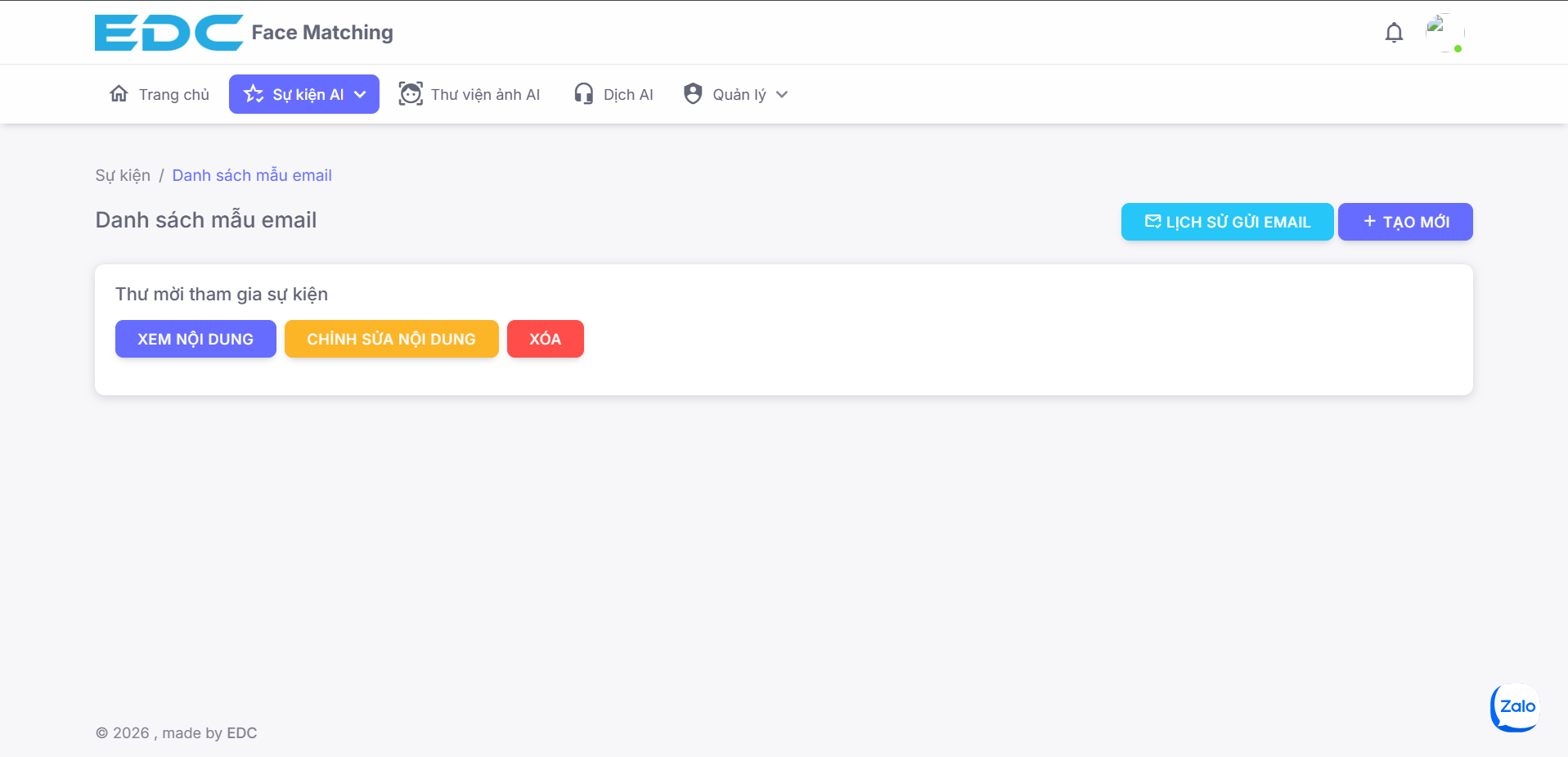
Mỗi mẫu email hiển thị dưới dạng một thẻ, kèm 3 nút: Xem nội dung, Chỉnh sửa nội dung và Xóa. Ở góc trên bên phải trang có nút Lịch sử gửi email và nút Tạo mới.
Lưu ý: Mẫu email được chọn khi gửi mail cho khách mời, ở ô Mẫu email gửi. Nên đặt Tên mẫu email dễ phân biệt (ví dụ: Thư mời khách VIP, Thư cảm ơn sau sự kiện) để chọn đúng mẫu khi gửi. Trước khi gửi mail cần cấu hình SMTP.
1. Tạo mới mẫu email

Nhấn nút Tạo mới để mở trang Thêm mới mẫu email, sau đó điền các thông tin:

Tên mẫu email: Tên để phân biệt các mẫu (ví dụ: Mẫu email sự kiện mở bán chung cư). Khách mời không nhìn thấy tên này.
Tiêu đề thư (Subject): Tiêu đề khách mời nhìn thấy trong hộp thư (ví dụ: Thư mời tham dự sự kiện ra mắt sản phẩm).
Chọn files đính kèm: Chọn một hoặc nhiều file để gửi kèm mail. Chỉ cần tải lên một lần, những lần chỉnh sửa sau không cần tải lại.
Tạo file lịch (.ics) đính kèm email: Tạo file lịch để khách mời thêm sự kiện vào lịch cá nhân (Google Calendar, Outlook,...), tránh quên lịch. Nhấn nút 📅 Tạo file .ics, điền Tên file, Tiêu đề sự kiện, Địa điểm, thời gian Bắt đầu / Kết thúc và Mô tả, rồi nhấn Tạo file .ics. File sẽ tự động được đính kèm vào mail.

Nội dung Email (Body): Nội dung thư gửi cho khách mời (xem cách viết ở mục 2).
Sau khi điền xong, nhấn Lưu để tạo mẫu email.
2. Cách viết nội dung mail

Bước 1: Soạn sẵn nội dung mail, sau đó copy và dán vào khung Nội dung Email (Body). Dùng thanh công cụ của khung soạn thảo để chỉnh định dạng:
- (2) Chọn kiểu chữ (Normal, Header 1, Header 2,...)
- (3) Chọn font chữ
- (4) Chọn cỡ chữ
Bước 2: Chèn thông tin của khách mời vào nội dung. Đặt con trỏ tại vị trí cần chèn trong khung soạn thảo, sau đó nhấn vào nút tương ứng ở vùng (1) phía trên, hệ thống sẽ tự chèn cụm từ vào nội dung. Khi gửi mail, mỗi cụm từ sẽ được thay bằng thông tin thật của từng khách mời. Ví dụ: #FULLNAME# sẽ được thay bằng họ và tên của khách.
Các cụm từ có thể dùng:
| Thông tin | Cụm từ | Thông tin | Cụm từ |
| Danh xưng | #DEARNAME# | #EMAIL# | |
| Họ và tên | #FULLNAME# | Số điện thoại | #PHONE# |
| Biệt danh | #NICKNAME# | Chức vụ | #JOBPOSITION# |
| Ngày sinh | #BIRTHDAY# | Phòng ban | #DEPARTMENT# |
| Địa chỉ | #LOCATION# | Công ty | #COMPANY# |
| Mã số may mắn | #LUCKYDRAW# | Link ảnh cá nhân | #IMAGEURL# |
| Dữ liệu thêm | #EXTRAPARAMETER# | Link ảnh thiệp mời | #TICKET_LINK# |
| Link ảnh QR Code | #QR_LINK# |
Bước 3: Gắn link xem ảnh thiệp mời (#TICKET_LINK#) và ảnh QR Code (#QR_LINK#) vào chữ trong mail:
- Bôi đen cụm từ cần gắn link (ví dụ: "tại đây").
- Chọn nút chèn link (Link) (5) trên thanh công cụ.
- Ở ô đường dẫn, điền #TICKET_LINK# cho thiệp mời hoặc #QR_LINK# cho QR Code. Tích chọn Open in new window để ảnh mở ở tab mới khi khách nhấn vào, rồi nhấn Insert Link.

Nếu muốn chỉnh sửa trực tiếp bằng mã HTML, nhấn nút chuyển sang chế độ Code View (biểu tượng </>) trên thanh công cụ và dán code vào.
Bước 4: Nhấn Lưu để lưu lại.
3. Chỉnh sửa mẫu email
Bước 1: Trong danh sách mẫu email, nhấn Chỉnh sửa nội dung ở mẫu cần điều chỉnh để mở trang Chỉnh sửa nội dung email.
Bước 2: Chỉnh sửa tên mẫu, tiêu đề thư hoặc nội dung mail, cách làm giống như khi tạo mới (xem mục 1 và mục 2).

Bước 3: Quản lý file đính kèm:
- Danh sách các file đã đính kèm trước đó hiển thị trên trang, nhấn vào tên file để tải về xem lại. Không cần tải lại các file này.
- Muốn đính kèm thêm file, chọn file như khi tạo mới.
- Muốn bỏ một file, nhấn Gỡ đính kèm ở dòng của file đó.
Bước 4: Nhấn Lưu để cập nhật lại.
Lưu ý: Mọi thay đổi (kể cả gỡ file đính kèm) chỉ được ghi nhận sau khi nhấn Lưu. Nhấn Quay về sẽ rời trang mà không lưu.
4. Xem nội dung mail
Trong danh sách mẫu email, nhấn Xem nội dung ở mẫu cần xem. Thẻ sẽ mở rộng, hiển thị Ngày tạo, Ngày cập nhật, Tiêu đề thư (Subject) và bản xem trước Nội dung thư (Body). Nhấn Xem nội dung lần nữa để thu gọn.
5. Xóa mẫu email
- Trong danh sách mẫu email, nhấn Xóa ở mẫu cần xóa.
- Hộp thoại xác nhận hiện ra, ghi rõ tên mẫu email sắp bị xóa. Nhấn Xác nhận để xóa, hoặc nhấn Đóng để quay lại.
Lưu ý: Thao tác này không thể hoàn tác.