
EDC Smart Translation là gì?
EDC Smart Translation là ứng dụng dịch giọng nói realtime thông minh, giúp người dùng giao tiếp đa ngôn ngữ dễ dàng. Ứng dụng hỗ trợ 2 ngôn ngữ chính Tiếng Việt, Tiếng Anh và 16 ngôn ngữ khác.
Với giao diện hiện đại dễ sử dụng, EDC Smart Translation phù hợp cho trình chiếu trong các sự kiện lớn nhỏ, học tập, và làm việc trong môi trường đa ngôn ngữ.
Các bước sử dụng EDC Smart Translation
1. Cài đặt ứng dụng
Khi triển khai sự kiện Bộ phận kỹ thuật sẽ gửi khách hàng (người đăng ký sử dụng dịch vụ) thư mục ứng dụng (.zip) cùng với Key đăng nhập để sử dụng phần mềm dịch thông minh.
Anh/chị có thể thêm danh sách các từ hoặc cụm từ (phrase) mà anh/chị muốn hệ thống ưu tiên nhận dạng. Xem hướng dẫn tại đây
Bước 1: Khách hàng Tải File .zip mà bộ phận kỹ thuật đã gửi về máy hoặc có thể tải phần mềm tại đây
Bước 2: Sau khi giải nén File anh/chị sẽ thấy Folder chứa File EDC.SmartTranslation.exe
Bước 3: Anh/chị chạy File EDC.SmartTranslation.exe và sẽ thấy giao diện bên dưới
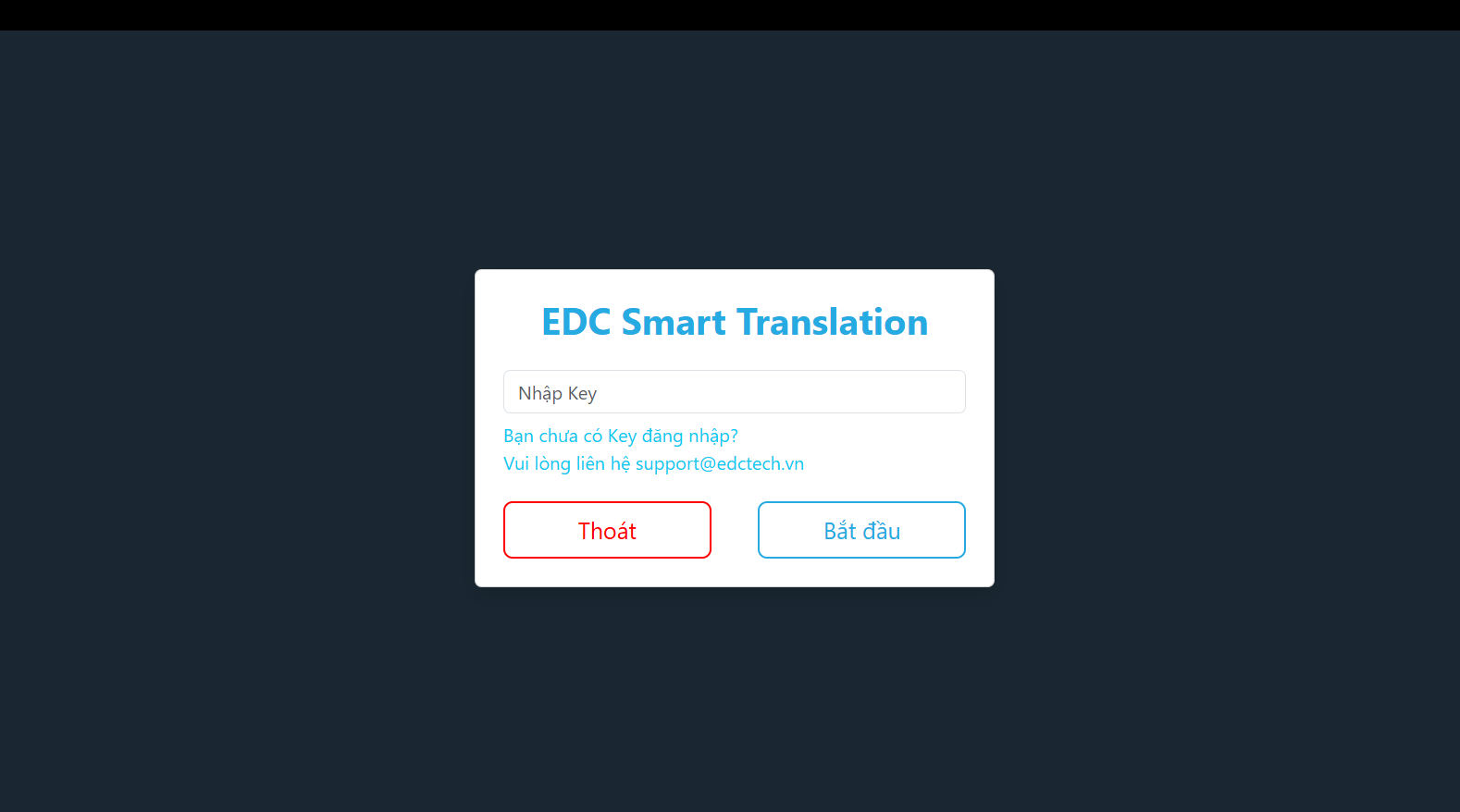
Bước 4: Khách hàng nhập Key mà bộ phận kỹ thuật đã gửi hoặc có thể xem Key tại đây
Bước 5: Sau khi nhập Key hợp lệ khách hàng nhấn bắt đầu để sử dụng phần mềm dịch thông minh
2. Sử dụng các tính năng
Sau khi mở ứng dụng, mặc định hệ thống sẽ lắng nghe tiếng Việt (vietnamese) -> dịch sang tiếng Anh (english)
Các phím tắt sử dụng nhanh các tính năng:
- Phím "a": chuyển đổi nhanh giữa 2 ngôn ngữ lắng nghe tiếng Việt (vietnamese) -> dịch sang tiếng Anh (english) và ngược lại lắng nghe tiếng Anh (English) -> dịch sang tiếng Việt (vietnamese)
- Phím "s": bất/tắt thanh cài đặt (setting)
- Phím "t": thoát phần mềm
- Phím "space": Bắt đầu/Ngưng nghe, có popup khi trạng thái đổi thật
- Phím "r": tải lại phần mềm

Trong menu Setting, anh/chị sẽ thấy:
TÁC VỤ CHÍNH:
- Ngôn ngữ Nói: Chọn ngôn ngữ mà hệ thống sẽ lắng nghe từ microphone.
- Ngôn ngữ Dịch: Chọn ngôn ngữ đầu ra mà hệ thống sẽ dịch sang.
- Nút "Thoát": Đóng phần mềm.
- Nút "Thử lại": Tải lại phần mềm khi gặp lỗi hoặc mất kết nối.
- Nút "Bắt đầu": Bắt đầu nhận diện giọng nói và dịch realtime.
DỮ LIỆU:
- Chọn File Upload: Tải lên file văn phong hoặc nội dung mẫu để hệ thống dịch theo đúng ngữ cảnh mong muốn. Khi chọn file cho hệ thống đọc hệ thống sẽ xuất hiện thông báo "Đang đọc file..." khi hoàn tất sẽ hiện thông báo "Hoàn tất đọc file"
- Nút "Xóa dữ liệu": Xóa file văn phong đã tải lên.
FONT TEXT:
- Mặc định sẽ sử dụng Font chữ của hệ thống. Nếu cần thay đổi hãy thao tác theo bên dưới.
- Chọn File Font (.ttf, .otf, .woff, .woff2, .eot) Upload: Tải lên file font chữ để sử dụng trong hệ thống. Sau khi tải lên, hệ thống sẽ hiển thị trạng thái "Đang nhập Font..." và chuyển sang "(tên file font chữ)" khi xử lý xong.
THIẾT BỊ:
- Chọn Microphone: Chọn thiết bị ghi âm đầu vào.
- Chọn Loa phát: Chọn thiết bị phát âm thanh đầu ra.
- Nút "Phát âm thanh": Phát lại nội dung sau khi hệ thống dịch.
- Nút "Dịch theo văn phong": Bật chế độ dịch theo văn phong của file đã tải lên.
HIỂN THỊ:
- Thời gian hiển thị bản dịch: Thiết lập thời gian hiển thị của đoạn dịch (mặc định 3 giây).
- Nút "Ghim": Ghim cửa sổ phần mềm lên trên các cửa sổ khác.
- Nút "Phóng to": Mở rộng phần mềm toàn màn hình.
- Màu nền: Chọn màu nền hiển thị bản dịch.
- Độ mờ nền: Điều chỉnh độ trong suốt của nền phần mềm.
- Màu chữ: Chọn màu chữ cho nội dung hiển thị.
- Cỡ chữ: Điều chỉnh kích thước chữ (mặc định là 10).
- Kiểu căn đoạn văn: Chọn căn trái, giữa hoặc căn đều nội dung.
- Zoom đoạn văn: Phóng to hoặc thu nhỏ nội dung hiển thị nếu cần.
3. Xem bản dịch
Sau khi bắt đầu, nội dung dịch sẽ được hiển thị realtime trực tiếp trên giao diện khi anh/chị nói.
Anh/chị có thể tùy chỉnh:
- Màu nền và màu chữ
- Kích thước chữ
- Kiểu căn nội dung
- Độ phóng to (Zoom)
- Vị trí hiển thị của cửa sổ dịch
để phù hợp với nhu cầu sử dụng và ngữ cảnh thực tế.
4. Xem lại nội dung bản dịch
Sau khi kết thúc phiên dịch, anh/chị có thể xem lại trong Folder (thư mục ứng dụng) sẽ có thư mục FILE_TEXT trong thư mục này sẽ có File *.txt chứa nội dung dịch.